
티스토리 뷰

요즘 집에서 넷플릭스나 유튜브 보다가 갑자기 영상이 멈추거나 화질이 확 떨어지는 경험, 다들 한 번쯤 있으시죠? 저도 얼마 전에 중요한 화상 회의를 하는데 화면이 뚝뚝 끊겨서 정말 식은땀이 줄줄 흐르더라고요. 공유기를 바꿀 때가 됐나 싶어서 새로 사야 하나 고민했는데, 막상 몇 가지 설정을 만지고 위치를 좀 바꿨더니 거짓말처럼 속도가 빨라졌어요. 기계적인 문제가 아니라 환경이나 설정 문제인 경우가 훨씬 많거든요. 오늘은 제가 직접 해보고 효과를 봤던, 돈 안 들이고 와이파이 속도 올리는 현실적인 방법들을 이야기해볼게요. 어려운 용어 없이 누구나 바로 따라 할 수 있으니까 천천히 읽어보세요.
공유기 위치가 속도를 결정해요
많은 분들이 공유기를 인테리어 해친다고 TV 뒤나 구석진 곳, 혹은 신발장 안에 숨겨두는 경우가 많아요. 근데 이게 와이파이 속도를 갉아먹는 주범이라는 거 아세요? 와이파이 신호는 전파라서 벽이나 장애물을 통과할 때마다 급격하게 약해지거든요. 특히 콘크리트 벽이나 철제 문, 그리고 거울 같은 반사체는 신호의 천적이에요.
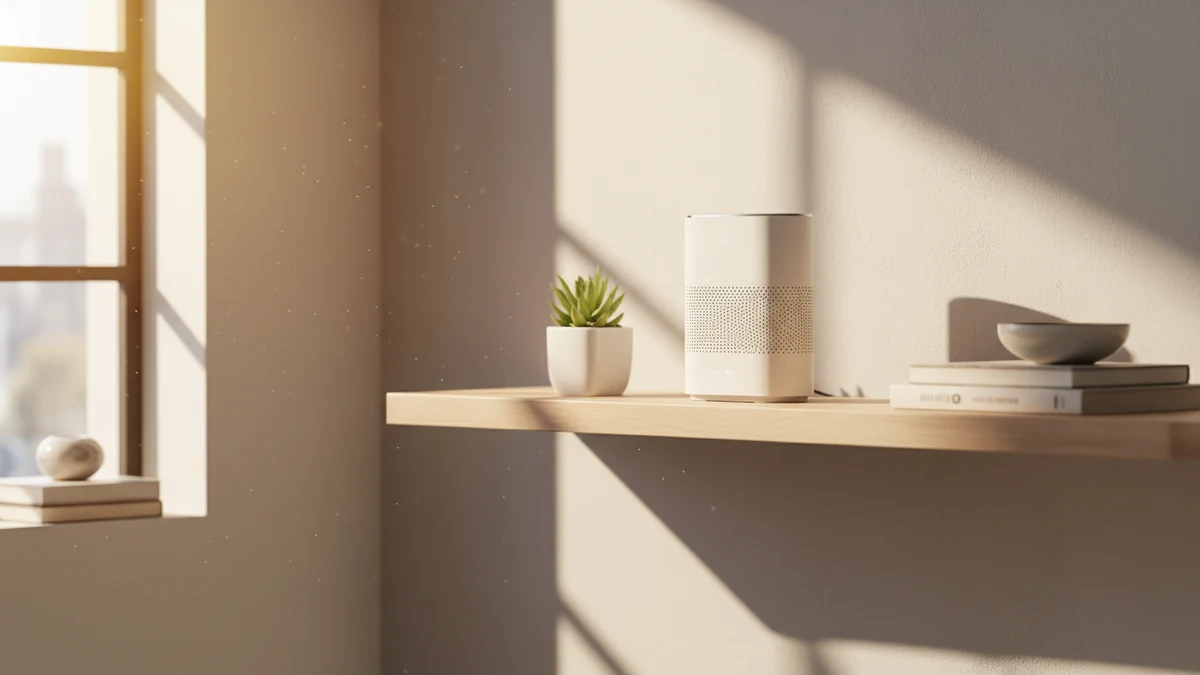
가장 좋은 위치는 집의 정중앙, 그리고 바닥보다는 탁자 위처럼 약간 높은 곳이에요. 공유기를 바닥에 두면 전파가 바닥이나 가구 다리에 막혀서 멀리 못 퍼지거든요. 거실 탁자나 선반 위에 올려두는 것만으로도 안테나 칸 수가 달라지는 걸 바로 느끼실 거예요. 만약 공유기 안테나가 여러 개라면, 모두 수직으로 세우기보다는 하나는 수직, 하나는 수평으로 눕혀서 다양한 각도로 전파를 쏴주는 게 팁이에요.
껐다 켜는 것만으로도 해결된다고요?
"에이, 설마 그걸 모르겠어?"라고 생각하실 수 있지만, 의외로 공유기를 1년 내내 한 번도 안 끄는 분들이 태반이에요. 공유기도 작은 컴퓨터라서 오래 켜두면 내부에 열이 발생하고, 데이터 처리를 위한 메모리에 찌꺼기가 쌓이게 돼요. 스마트폰도 오래 안 끄면 버벅대듯이 공유기도 똑같아요. 이럴 땐 그냥 전원 코드를 뽑고 1분 정도 기다렸다가 다시 꽂아주세요. 이 간단한 '재부팅' 과정이 메모리를 초기화하고 과열된 기기를 식혀줘서 전송 효율을 다시 높여주거든요. 저는 아예 생각날 때마다 한 번씩 껐다 켜주는데, 확실히 끊김 현상이 줄어들더라고요.
2.4GHz와 5GHz, 상황에 맞게 골라 쓰세요
요즘 나오는 공유기는 대부분 '듀얼 밴드'라고 해서 두 가지 신호를 동시에 보내요. 와이파이 목록 보면 이름 뒤에 '2G'라고 붙은 게 있고 '5G'라고 붙은 게 있죠? 이거 그냥 아무거나 잡아서 쓰면 안 돼요. 각각 장단점이 너무 뚜렷하거든요.
| 구분 | 2.4GHz (2G) | 5GHz (5G) |
|---|---|---|
| 장점 | 벽이나 장애물을 잘 통과함, 도달 거리가 김 | 전송 속도가 매우 빠름, 전파 간섭이 적음 |
| 단점 | 속도가 상대적으로 느림, 전자레인지 등과 간섭 발생 | 장애물에 약함, 벽 하나만 있어도 신호가 뚝 떨어짐 |
| 추천 상황 | 공유기와 거리가 멀거나 방 안에 있을 때 | 공유기가 있는 거실에서 고화질 영상을 볼 때 |
공유기 바로 앞에서 게임을 하거나 영화를 볼 때는 무조건 5GHz를 잡으세요. 속도 차이가 체감상 두 배는 나거든요. 반면에 공유기는 거실에 있는데 내 방은 구석이라 벽을 두 개쯤 통과해야 한다면, 5GHz는 신호가 안 잡히거나 자주 끊길 거예요. 그럴 땐 속도는 좀 느려도 안정적인 2.4GHz를 쓰는 게 정신 건강에 좋아요.
채널 간섭, 이웃집 와이파이와 싸우지 마세요
아파트나 오피스텔처럼 집들이 다닥다닥 붙어 있는 곳에 살면 와이파이 목록에 남의 집 공유기가 수십 개씩 뜨잖아요? 이게 문제예요. 와이파이도 다니는 '길(채널)'이 있는데, 다들 똑같은 길을 쓰면 차가 막히듯이 데이터 전송이 느려져요. 보통 공유기 초기 설정이 자동이나 특정 채널로 고정되어 있어서, 위아래 집이랑 같은 채널을 쓰고 있을 확률이 아주 높거든요.
이걸 해결하려면 스마트폰에 'Wi-Fi Analyzer' 같은 앱을 하나 깔아보세요. 실행해보면 지금 내 와이파이가 어떤 채널을 쓰고 있고, 주변에 어떤 채널이 붐비는지 그래프로 딱 보여줘요. 만약 내 공유기가 사람들이 바글바글한 채널에 있다면, 공유기 설정 페이지(보통 192.168.0.1)로 들어가서 한적한 채널로 바꿔주세요. 뻥 뚫린 고속도로를 혼자 달리는 기분을 느낄 수 있을 거예요.
DNS 서버 변경과 랜선 확인하기
이건 좀 생소할 수 있는데 효과는 확실해요. 우리가 인터넷 주소를 칠 때 숫자로 된 진짜 주소로 바꿔주는 게 DNS 서버거든요. 보통 통신사 기본 DNS를 쓰는데, 가끔 이게 반응이 느릴 때가 있어요. 공유기 설정이나 PC 네트워크 설정에서 DNS 주소를 구글(8.8.8.8)이나 클라우드플레어(1.1.1.1) 같은 공용 서버로 바꿔보세요. 웹페이지 넘어가는 반응 속도가 빠릿빠릿해지는 걸 느낄 수 있어요.
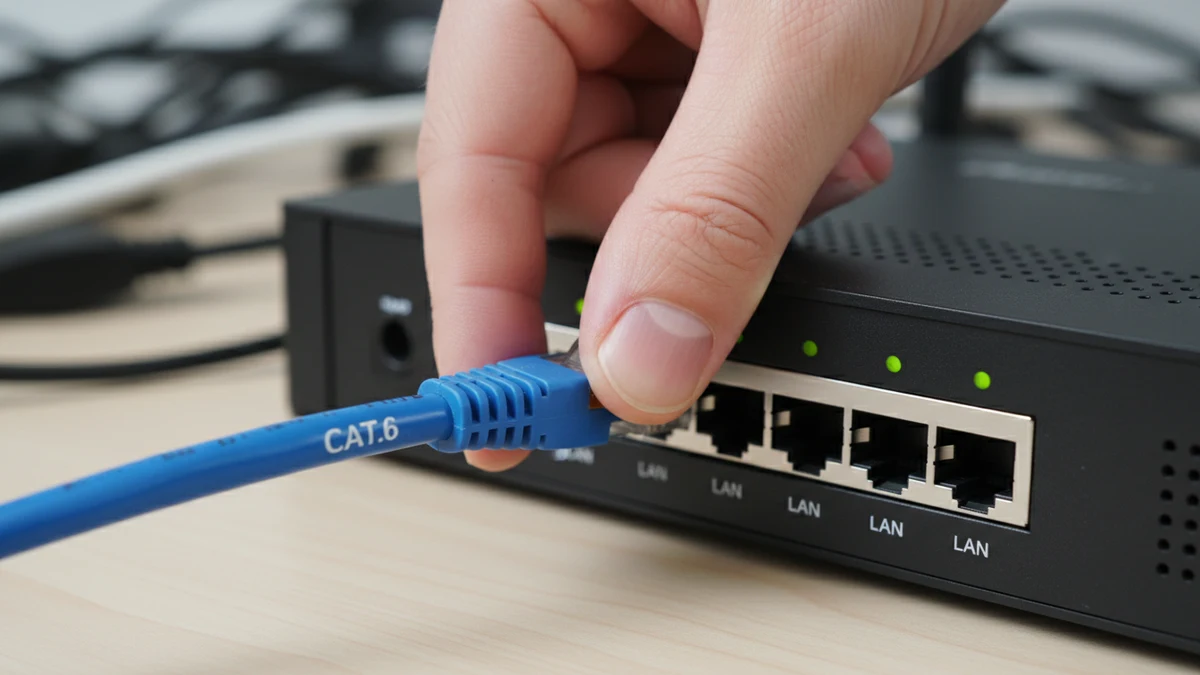
그리고 혹시 공유기에 꽂힌 랜선, 10년 전에 쓰던 거 그대로 쓰고 계신 건 아니죠? 랜선에도 등급이 있어요. 선 옆면에 보면 글씨가 작게 써져 있는데, 'CAT.5'라고 적혀있으면 최대 속도가 100Mbps밖에 안 나와요. 우리 집 인터넷이 500메가, 1기가짜리라도 선이 옛날 거면 소용없는 거죠. 최소한 'CAT.5e'나 'CAT.6'라고 적힌 선을 써야 제 속도가 나와요. 다이소 같은 데서 몇 천 원이면 사니까 꼭 확인해보세요.
와이파이 느릴 때 무작정 AS 기사님부터 부르기보다는, 오늘 알려드린 위치 변경이나 채널 설정부터 하나씩 해보세요. 의외로 아주 사소한 부분에서 속도가 확 막혀있던 경우가 많더라고요. 쾌적한 인터넷 환경 만드시는 데 도움 되셨으면 좋겠네요.
'팁정보' 카테고리의 다른 글
| 다 쓴 건전지 버리는 법 폐건전지 수거함 위치와 교환 혜택 정리 (0) | 2026.02.23 |
|---|---|
| 친구 생일 선물 고를 때 실패 없는 기준과 가격대별 센스 있는 추천 (0) | 2026.02.23 |
| 유리컵 깨졌을 때 안전하게 치우는 방법과 버리는 법 완벽 정리 (0) | 2026.02.23 |
| 손님상에 올리기 좋은 배 예쁘게 깎는 법 똥손도 성공하는 꿀팁 3가지 (0) | 2026.02.23 |
| 깎아 놓은 사과 갈변될 때 색깔 지키는 초간단 꿀팁 5가지 (1) | 2026.02.23 |