
티스토리 뷰
요즘 설문조사나 행사 신청 받을 때 구글 폼만큼 편한 게 없죠. 만드는 것도 쉽고 링크 하나만 툭 던져주면 되니까요. 근데 막상 응답이 수십, 수백 개 쌓이기 시작하면 그때부터 고민이 시작돼요. 이 많은 데이터를 구글 폼 화면에서만 확인하자니 눈도 아프고, 통계를 내기도 영 불편하거든요.
그래서 다들 엑셀로 데이터를 옮겨서 가공하고 싶어 하시는데, 의외로 여기서 헤매는 분들이 꽤 많더라고요. 단순히 다운로드 버튼만 누르면 되는 줄 알았는데 한글이 외계어처럼 깨져 나오거나, 셀이 엉망으로 섞이는 경험 한 번쯤 해보셨을 거예요. 오늘은 제가 실무에서 정말 자주 쓰는, 오류 없이 깔끔하게 구글 폼 응답 결과를 엑셀로 변환하는 방법을 알려드릴게요. 이거 하나만 알아두면 퇴근 시간이 확실히 빨라집니다.
가장 쉬운 방법은 스프레드시트 연동
많은 분들이 '응답' 탭에서 점 세 개 메뉴를 눌러 '응답 다운로드(.csv)'를 바로 선택하시는데요, 사실 이건 별로 추천하지 않아요. 엑셀 버전이나 설정에 따라 한글이 깨질 확률이 굉장히 높거든요. 가장 확실하고 안전한 방법은 구글 스프레드시트를 거쳐가는 거예요.
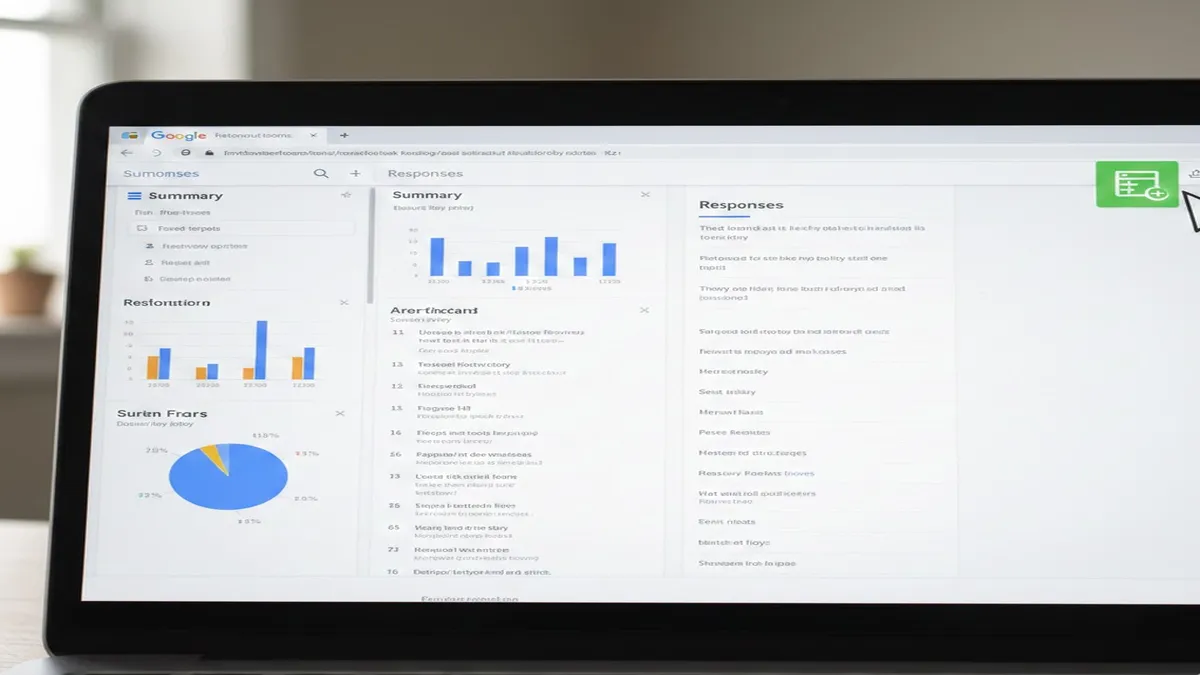
구글 폼 응답 탭을 보면 우측 상단에 초록색 십자가 모양 아이콘이 있어요. 마우스를 올려보면 'Sheets에서 응답 보기'라고 뜨죠. 이걸 클릭하면 현재까지 들어온 모든 응답이 구글 스프레드시트(웹 엑셀)로 예쁘게 정리돼서 열려요. 실시간으로 응답이 들어올 때마다 이 시트에 자동으로 업데이트되니까 관리하기도 훨씬 수월하죠.
일단 시트가 열렸다면 게임 끝난 겁니다. 상단 메뉴에서 [파일] > [다운로드] > [Microsoft Excel (.xlsx)] 순서대로 누르기만 하면 돼요. 이렇게 하면 한글 깨짐 현상도 전혀 없고, 날짜나 시간 형식도 우리가 엑셀에서 쓰기 편한 형태로 딱 맞춰서 저장됩니다.
CSV 파일로 다운받았을 때 한글 깨짐 해결법
하지만 상황에 따라 인터넷이 안 되거나, 이미 다운로드 받은 CSV 파일만 가지고 있을 때가 있죠. 파일을 열었는데 'aaa' 같은 문자가 보이면 정말 당황스럽거든요. 이건 엑셀이 CSV 파일의 인코딩 형식(UTF-8)을 제대로 인식하지 못해서 생기는 문제예요. 이럴 때도 방법은 있습니다.
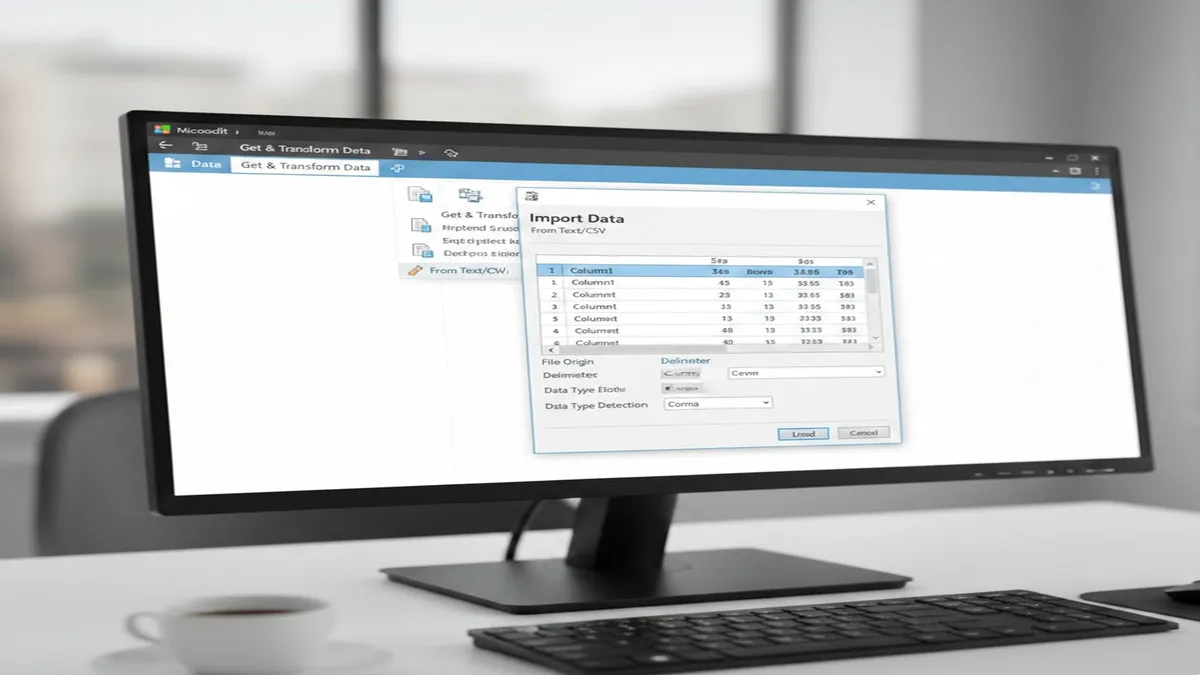
엑셀을 먼저 빈 화면으로 실행하세요. 그리고 파일을 더블 클릭해서 여는 게 아니라, 엑셀 메뉴 중 [데이터] 탭으로 가야 해요. 거기서 '텍스트/CSV에서 가져오기' 기능을 사용하는 거죠.
- [데이터] 탭 클릭 후 [텍스트/CSV] 선택
- 깨지던 그 파일을 선택해서 가져오기
- 설정 창이 뜨면 '파일 원본'을 '65001 : 유니코드(UTF-8)'로 설정
이 과정만 거치면 미리보기 화면에서 한글이 정상적으로 돌아오는 걸 볼 수 있어요. 그 상태로 '로드' 버튼을 누르면 깔끔하게 표 형태로 들어옵니다. 조금 번거롭긴 해도 원리를 알면 당황할 필요가 없죠.
변환 방식별 장단점 비교
이해를 돕기 위해 두 가지 방식의 차이를 표로 정리해봤어요. 상황에 맞게 골라 쓰시면 돼요.
| 구분 | 스프레드시트 연동 방식 | CSV 직접 다운로드 방식 |
|---|---|---|
| 추천 대상 | 엑셀 초보자, 데이터 가공이 필요한 경우 | 인터넷 연결 불가, 단순 백업용 |
| 한글 깨짐 | 발생 안 함 (안정적) | 자주 발생 (인코딩 설정 필요) |
| 실시간 연동 | 가능 (새 응답 자동 추가) | 불가능 (다운로드 시점 데이터만 존재) |
| 난이도 | 매우 쉬움 | 약간의 엑셀 지식 필요 |
실무에서 유용한 팁 몇 가지
데이터를 엑셀로 옮긴 후에도 신경 써야 할 게 몇 가지 있어요. 구글 폼에서 '복수 선택' 질문을 만들었을 때가 대표적인데요. 엑셀로 가져오면 한 셀 안에 쉼표(,)로 구분되어 데이터가 들어가 있을 거예요. 이걸 분석하려면 '텍스트 나누기' 기능을 써야 하는데, 구분 기호를 쉼표로 설정하면 쉽게 분리할 수 있습니다.

그리고 날짜 데이터도 가끔 텍스트로 인식될 때가 있어요. 구글 폼은 '연-월-일 시:분:초' 형태로 들어오는데, 엑셀이 이걸 날짜로 인식 못 하면 필터 걸 때 날짜별 정렬이 안 되거든요. 이럴 땐 해당 열을 선택하고 '표시 형식'을 날짜로 바꿔주거나, 데이터 탭의 텍스트 나누기를 한 번 실행하고 마침을 누르면 엑셀이 알아서 날짜 서식으로 변환해줍니다.
마무리하며
데이터 관리는 결국 '얼마나 손이 덜 가게 만드느냐'가 핵심인 것 같아요. 매번 CSV 파일 열면서 인코딩 고치고 씨름하는 것보다, 구글 시트를 중간 다리로 활용하는 게 정신건강에 훨씬 이롭습니다. 저도 예전엔 무조건 다운로드부터 받았다가 파일 날려먹은 적이 한두 번이 아니거든요.
이제 구글 폼 결과 보고 막막해하지 마시고, 오늘 알려드린 방법으로 스마트하게 엑셀로 변환해서 멋진 보고서 만들어보세요. 처음엔 낯설어도 한두 번만 해보면 눈 감고도 하실 수 있을 거예요.
'팁정보' 카테고리의 다른 글
| 아이폰 뒷면 탭 기능 활용 숨겨진 버튼 200퍼센트 써먹는 설정법 (0) | 2026.03.13 |
|---|---|
| 냉동 볶음밥 프라이팬 바삭하게 볶는 법 눅눅함 잡는 비결 3가지 (0) | 2026.03.13 |
| 호두 밤 땅콩 껍질 버리는 법 헷갈리는 분들을 위한 일반 쓰레기 완벽 정리 (0) | 2026.03.12 |
| 바이낸스 선물 거래 펀딩비 계산 초보자도 1분 만에 이해하는 수익 공식 (0) | 2026.03.12 |
| 구글 애널리틱스 GA4 초기 세팅 초보자도 10분 만에 끝내는 방법 (0) | 2026.03.11 |