
티스토리 뷰

얼마 전 카페에서 한창 중요한 보고서를 쓰고 있는데 갑자기 와이파이가 먹통이 된 적이 있어요. 마감 시간은 다가오는데 인터넷 연결 없음 공룡 게임 화면만 껌뻑거리고 있으니 진짜 식은땀이 줄줄 흐르더라고요. 다들 이런 아찔한 경험 한 번쯤은 있으시죠?
보통 구글 드라이브나 구글 닥스는 인터넷이 연결되어야만 쓸 수 있다고 생각하는 분들이 많은데, 사실 미리 설정만 해두면 비행기 안이든 인터넷이 안 터지는 산속이든 문제없이 작업할 수 있거든요. 오늘은 제가 직접 겪어보고 정착한 구글 드라이브 오프라인 작업 세팅법을 아주 상세하게 풀어드릴게요. 이거 하나만 해두면 진짜 마음이 든든해집니다.
오프라인 작업을 위한 필수 준비물
무작정 인터넷을 끈다고 되는 건 아니에요. 사전 작업이 딱 두 가지 필요한데, 이게 되어 있어야 오프라인 모드가 작동합니다.
가장 먼저 크롬(Chrome) 브라우저를 사용해야 해요. 사파리나 파이어폭스도 훌륭하지만, 구글의 기능을 100% 활용하려면 역시 제 짝인 크롬이 가장 안정적이더라고요. 그리고 'Google 문서 오프라인'이라는 크롬 확장 프로그램이 설치되어 있어야 합니다. 보통은 기본적으로 깔려 있는데, 혹시 모르니 크롬 웹 스토어에서 확인 한번 해보는 게 좋아요. 이게 없으면 아무리 설정을 건드려도 작동을 안 하거든요.

드라이브 전체 설정 켜기
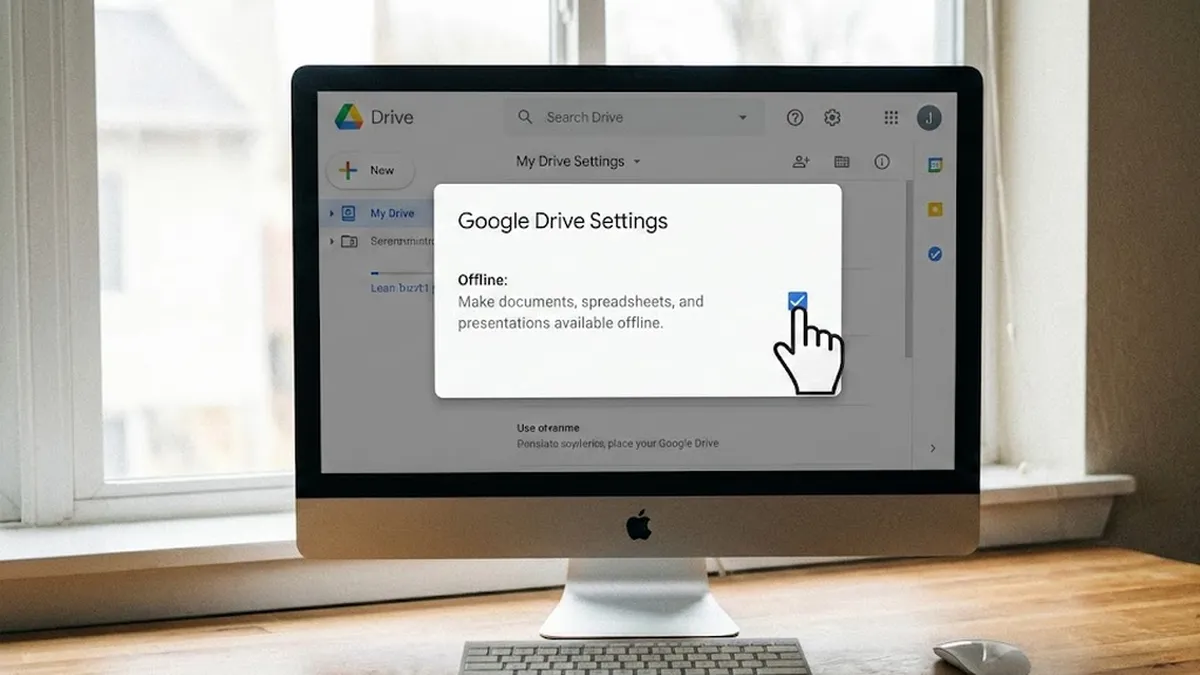
준비물이 갖춰졌다면 이제 스위치를 켜야죠. 구글 드라이브 메인 화면에 접속해서 우측 상단을 보면 톱니바퀴 모양 아이콘이 보일 거예요. 설정 메뉴인데요, 이걸 누르고 들어가면 중간쯤에 '오프라인'이라는 항목이 눈에 띌 겁니다.
"컴퓨터에 오프라인 상태일 때도 Google 문서, 스프레드시트, 프레젠테이션 파일을 만들고 열고 수정할 수 있습니다"라는 문구 옆에 체크박스가 있어요. 이걸 체크해주면 됩니다. 그럼 하단에 '오프라인 사용 설정 중'이라는 메시지가 뜨면서 로딩이 걸리는데, 파일이 많다면 시간이 좀 걸릴 수 있어요. 저는 커피 한 잔 마시고 오니까 다 되어 있더라고요.
참고로 이 설정은 공용 컴퓨터나 PC방에서는 절대 하시면 안 돼요. 내 개인 파일들이 그 컴퓨터에 임시 저장되는 방식이라 보안상 위험할 수 있거든요. 반드시 본인 노트북이나 데스크탑에서만 진행하세요.
특정 파일만 콕 집어 저장하기
전체 설정을 켰다고 해서 내 드라이브에 있는 수만 개의 파일이 전부 컴퓨터로 들어오는 건 아닙니다. 그랬다간 노트북 용량이 터져나갈 테니까요. 구글은 똑똑하게도 '최근에 사용한 파일' 위주로 오프라인 액세스를 허용하는데, 내가 당장 내일 비행기에서 작업해야 할 특정 파일이 있다면 수동으로 지정해주는 게 가장 확실해요.
방법은 아주 간단해요. 작업하려는 파일 위에서 마우스 오른쪽 버튼을 클릭하세요. 메뉴 중에 '오프라인으로 사용 가능'이라는 항목이 보일 텐데, 이걸 켜주면 됩니다. 그럼 파일 이름 옆에 작은 체크 표시 아이콘이 생기는데요, 이게 바로 '인터넷 없어도 열리는 파일'이라는 증표죠.
오프라인 상태에서 가능한 작업과 불가능한 작업
오프라인 모드가 만능은 아니에요. 인터넷이 끊긴 상태에서는 할 수 있는 것과 없는 것이 명확하게 나뉩니다. 제가 써보면서 느낀 차이점을 표로 정리해봤어요.
| 구분 | 온라인 상태 | 오프라인 상태 |
|---|---|---|
| 파일 생성 | 모든 유형 가능 | 구글 문서, 시트, 슬라이드만 가능 |
| 저장 방식 | 클라우드 실시간 자동 저장 | 기기 로컬 저장 (연결 시 자동 동기화) |
| 이미지 삽입 | 자유롭게 가능 | 불가능 (이미지 파일 로드 안 됨) |
| 협업 | 실시간 동시 편집 및 댓글 | 불가능 (나 혼자 편집만 가능) |
| 부가기능 | 번역, 음성 입력 등 사용 가능 | 대부분의 부가기능 사용 불가 |
표를 보면 아시겠지만, 텍스트 위주의 편집이나 데이터 수정은 전혀 문제가 없어요. 하지만 이미지를 새로 넣거나 동료와 실시간으로 댓글을 주고받는 건 당연히 안 됩니다. 그래서 저는 오프라인일 때는 주로 초안을 잡거나 내용을 다듬는 작업에 집중하는 편이에요.
작업 내용 동기화는 어떻게 될까?
이게 가장 걱정되는 부분일 거예요. "내가 기껏 쓴 글이 날아가면 어떡하지?" 하는 불안감이죠. 결론부터 말하면 걱정할 필요가 전혀 없습니다.
오프라인 상태에서 문서를 수정하면 화면 상단에 '오프라인에 저장됨'이라는 문구가 떠요. 그리고 다시 인터넷이 연결되는 순간, 귀신같이 알아채고 '드라이브에 저장 중'으로 바뀌면서 클라우드에 업로드됩니다. 충돌이 날까 봐 걱정하실 수도 있는데, 제가 수년째 쓰고 있지만 동기화 오류로 파일이 날아간 적은 한 번도 없었어요. 구글의 동기화 기술은 꽤나 신뢰할 만합니다.
다만 주의할 점은, 인터넷이 다시 연결되었을 때 브라우저를 바로 끄지 말고 몇 초 정도 기다려주는 여유가 필요해요. 동기화가 완료되기도 전에 창을 닫아버리면 아주 드물게 최신 버전이 반영 안 될 수도 있거든요.

모바일에서도 가능할까?
노트북뿐만 아니라 스마트폰이나 태블릿에서도 똑같이 적용됩니다. 구글 드라이브 앱을 켜고 파일 옆 점 세 개(...) 버튼을 누르면 '오프라인으로 사용 가능' 스위치가 있어요. 이동 중에 급하게 문서를 확인해야 하거나, 데이터가 잘 안 터지는 해외 여행지에서 바우처 같은 걸 저장해둘 때 정말 유용하더라고요. 저는 여행 갈 때 엑셀로 짠 일정표를 꼭 이렇게 저장해둡니다. 데이터 로밍 안 해도 바로바로 열리니까 진짜 편해요.
마무리하며 놓치기 쉬운 팁
마지막으로 팁 하나 더 드리자면, 가끔 브라우저 캐시를 정리한다고 '인터넷 사용 기록 삭제'를 싹 해버리는 분들 계시죠? 이때 쿠키나 호스팅된 앱 데이터를 지우면 오프라인 설정이 풀려버릴 수 있어요. 중요한 출장을 앞두고 있다면 출발 전에 꼭 다시 한번 오프라인 미리보기가 작동하는지 확인하는 습관을 들이는 게 좋습니다.
이제 인터넷 끊긴다고 당황하지 마세요. 미리 준비된 자에게 와이파이 단절은 그저 집중해서 일할 수 있는 절호의 기회일 뿐이니까요.
'팁정보' 카테고리의 다른 글
| 클로바 더빙 사용법 유튜브 영상 목소리 입히기 초보자 가이드 (0) | 2026.03.18 |
|---|---|
| 당근마켓 중고 게임기 거래할 때 호구 탈출하는 필수 체크리스트 (0) | 2026.03.18 |
| 검색어 트렌드 분석 구글 트렌드 활용법 마케터가 숨기는 꿀팁 3가지 (0) | 2026.03.17 |
| 초보자도 바로 따라 하는 프랑스 자수 기본 스티치 5가지 꿀팁 (1) | 2026.03.17 |
| 다이소 건전지 알카라인 망간 차이 상황별 선택 방법 (0) | 2026.03.17 |