
티스토리 뷰
요즘 PC를 직접 조립해보려고 했는데, 막상 전원을 켰더니 아무런 반응이 없어서 정말 당황스러웠어요. 이런 경험, 누구나 한번쯤 겪어봤을 거예요. 그런데 솔직히 말하면, 대부분은 간단한 실수나 점검만으로도 해결할 수 있더라고요. 이 글에서는 내 경험과 주변에서 자주 겪는 사례를 바탕으로, PC 조립 후 부팅이 안 될 때 꼭 확인해야 할 점들을 자연스럽게 풀어볼게요.
PC 조립 후 부팅 안될 때, 가장 먼저 확인할 것
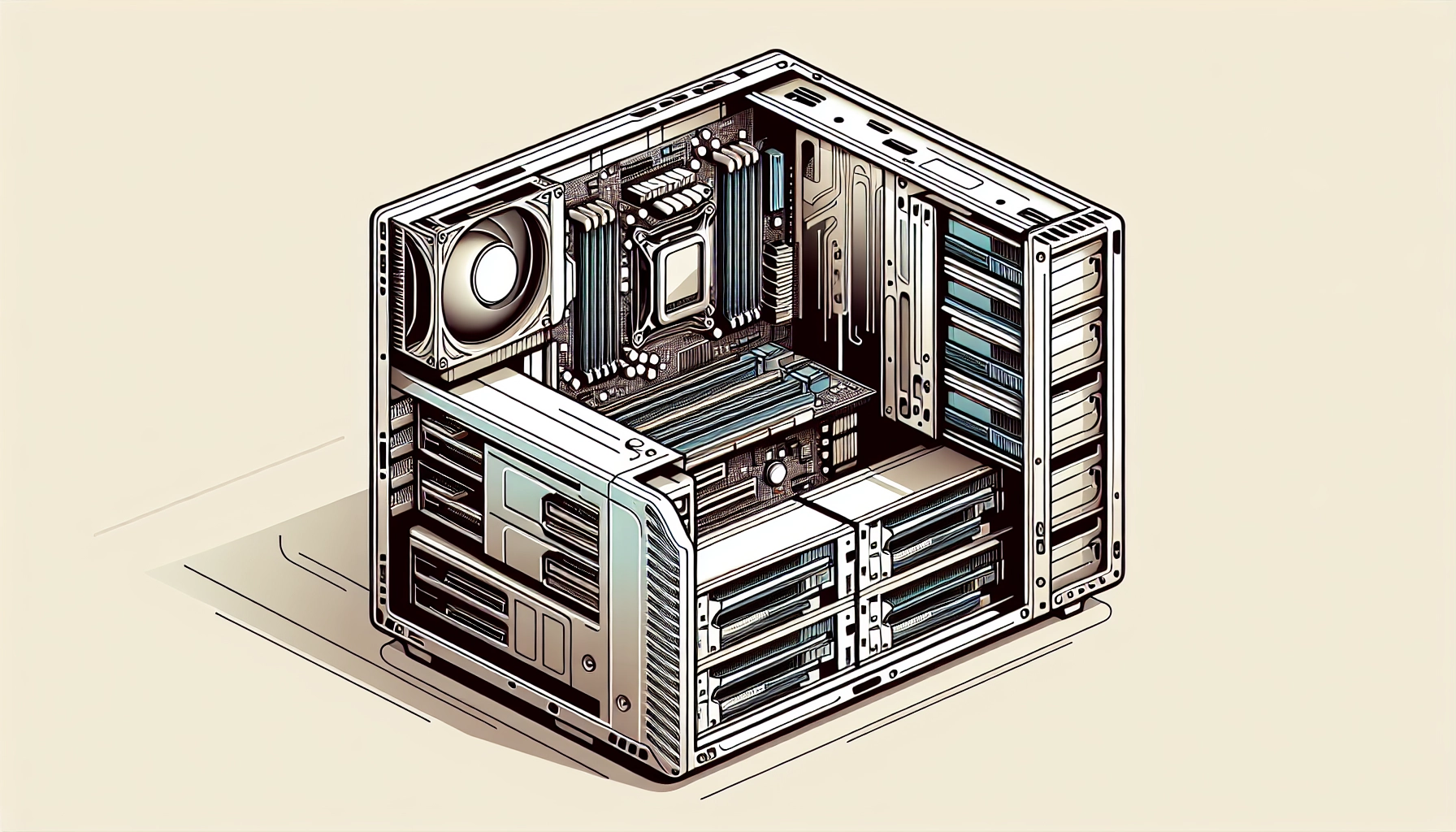
전원이 아예 안 들어오는 상황이라면, 가장 먼저 파워 케이블과 콘센트를 확인해보세요. 가끔은 콘센트가 고장 나거나, 멀티탭이 꺼져 있는 경우도 있거든요. 전원 케이블을 다른 콘센트에 꽂아보는 것도 좋은 방법이에요. 파워서플라이(PSU) 스위치가 'O'가 아니라 'I'로 켜져 있는지도 확인해야 해요. 파워 팬이 도는지 눈으로 확인하면, 전력 공급이 되는지 바로 알 수 있죠.
RAM과 그래픽카드, 정말 중요한 연결점
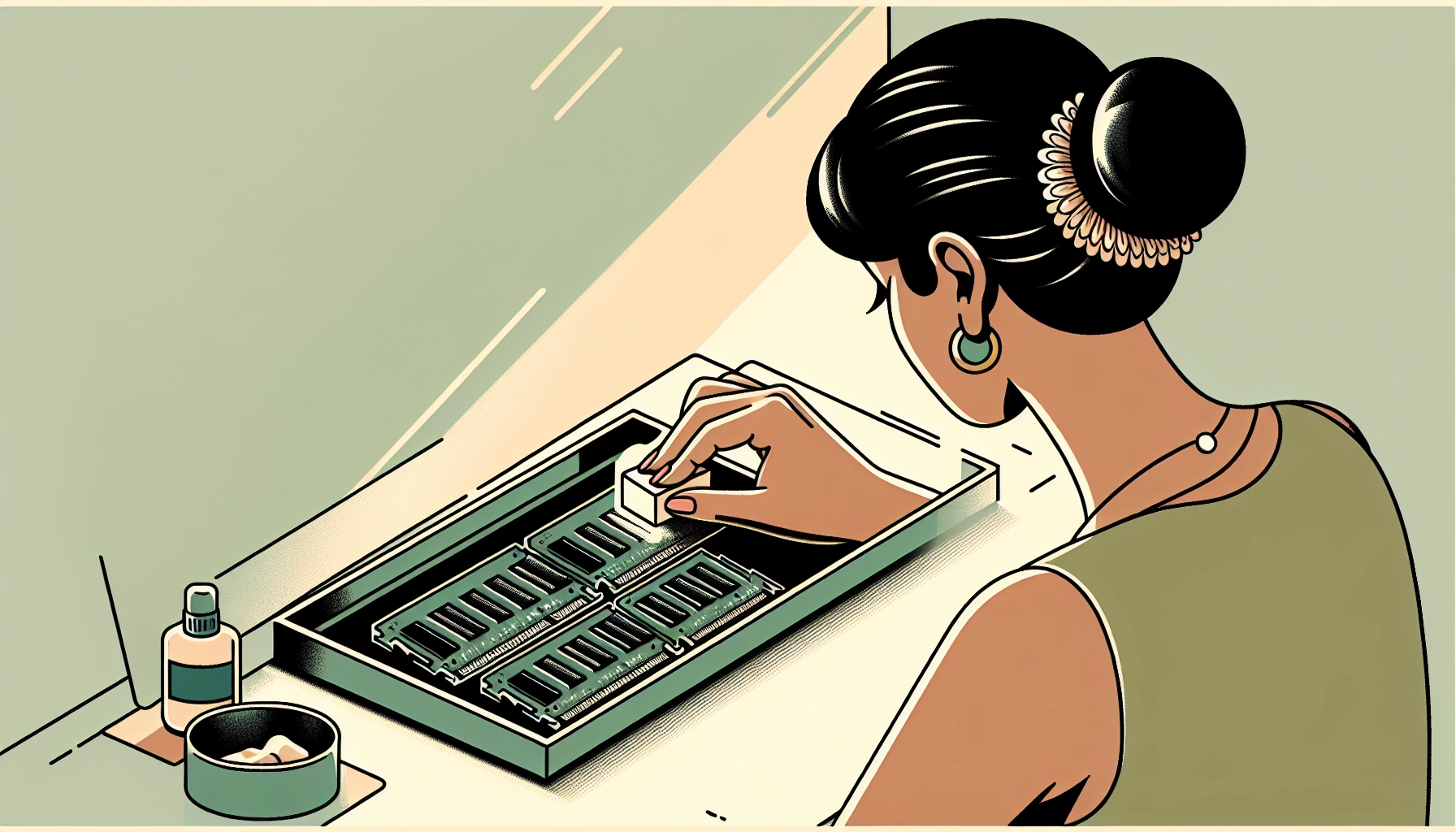
RAM이 제대로 장착되지 않았을 때도 부팅이 안 되는 경우가 많아요. 개인적으로는 RAM을 뽑았다 다시 꽂아보는 걸 가장 먼저 해봤어요. 금속 부분이 먼지로 오염됐을 수도 있으니, 지우개로 살짝 닦아주는 것도 도움이 되더라고요. RAM이 여러 개라면 하나씩만 장착해서 부팅 테스트를 해보는 것도 좋죠. 그래픽카드도 마찬가지예요. 장착 슬롯이 제대로 맞는지, 보조전원(6핀/8핀)이 꽂혀 있는지도 확인해야 해요. 내장 그래픽이 있는 경우, 전용 그래픽카드를 빼고 내장 그래픽으로 부팅해보는 것도 방법이에요.
CPU와 마더보드 연결, 꼼꼼히 살펴보기
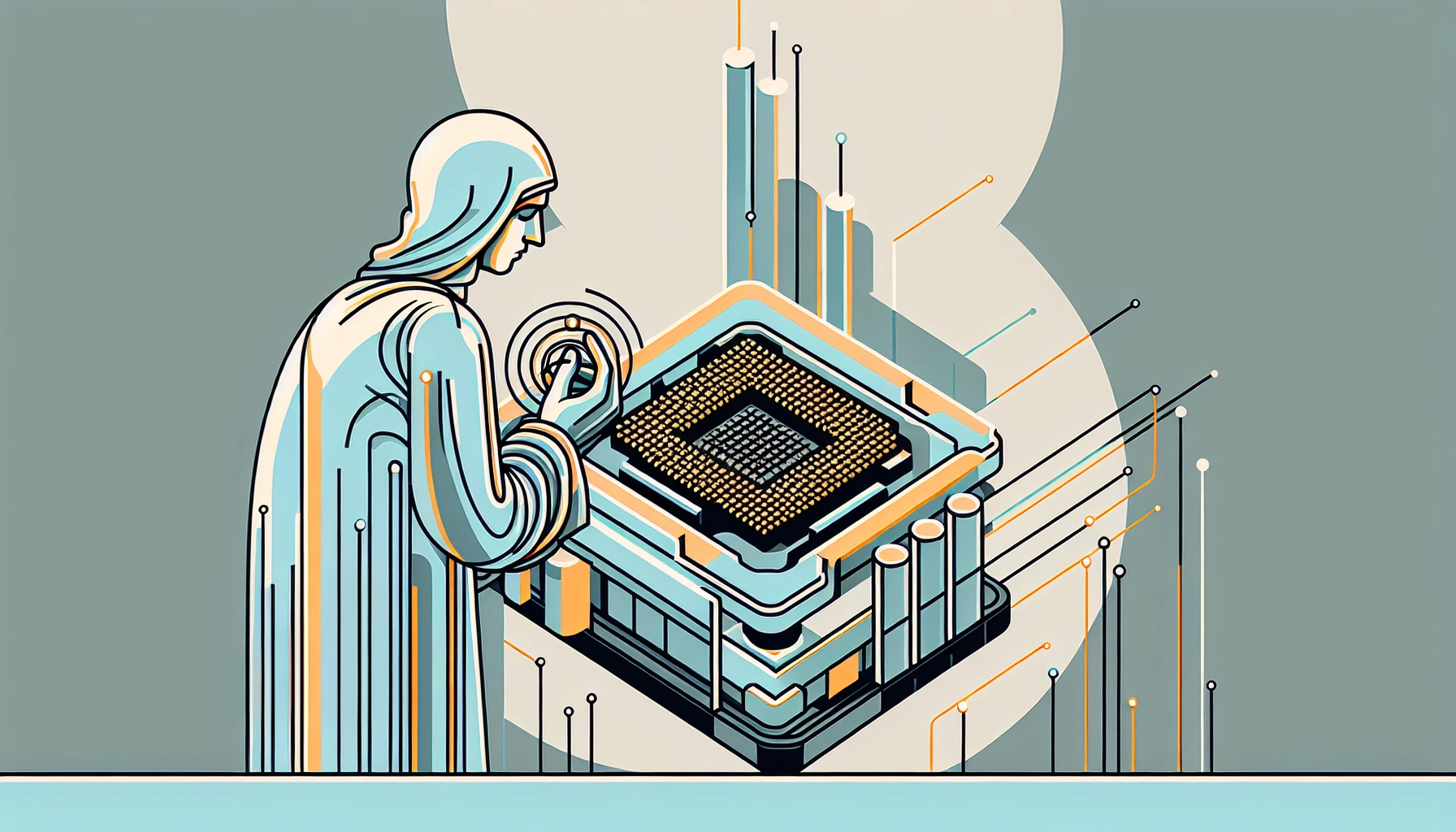
CPU를 장착할 때 소켓 핀이 휘었거나, 먼지가 끼어 있는 경우도 있어요. 이런 건 눈으로 잘 안 보이니까, 밝은 곳에서 자세히 살펴보는 게 좋아요. 혹시라도 CPU를 분리했다가 다시 장착할 때, 핀이 휘지 않았는지 확인해보세요. 마더보드와 CPU의 호환성도 중요한데, 요즘은 BIOS 버전이 맞지 않아서 부팅이 안 되는 경우도 있더라고요. 이런 경우는 구입처에 문의해서 호환성을 확인하거나, BIOS를 업데이트하는 게 필요할 수 있어요.
주변기기와 케이블, 생각보다 중요한 요소
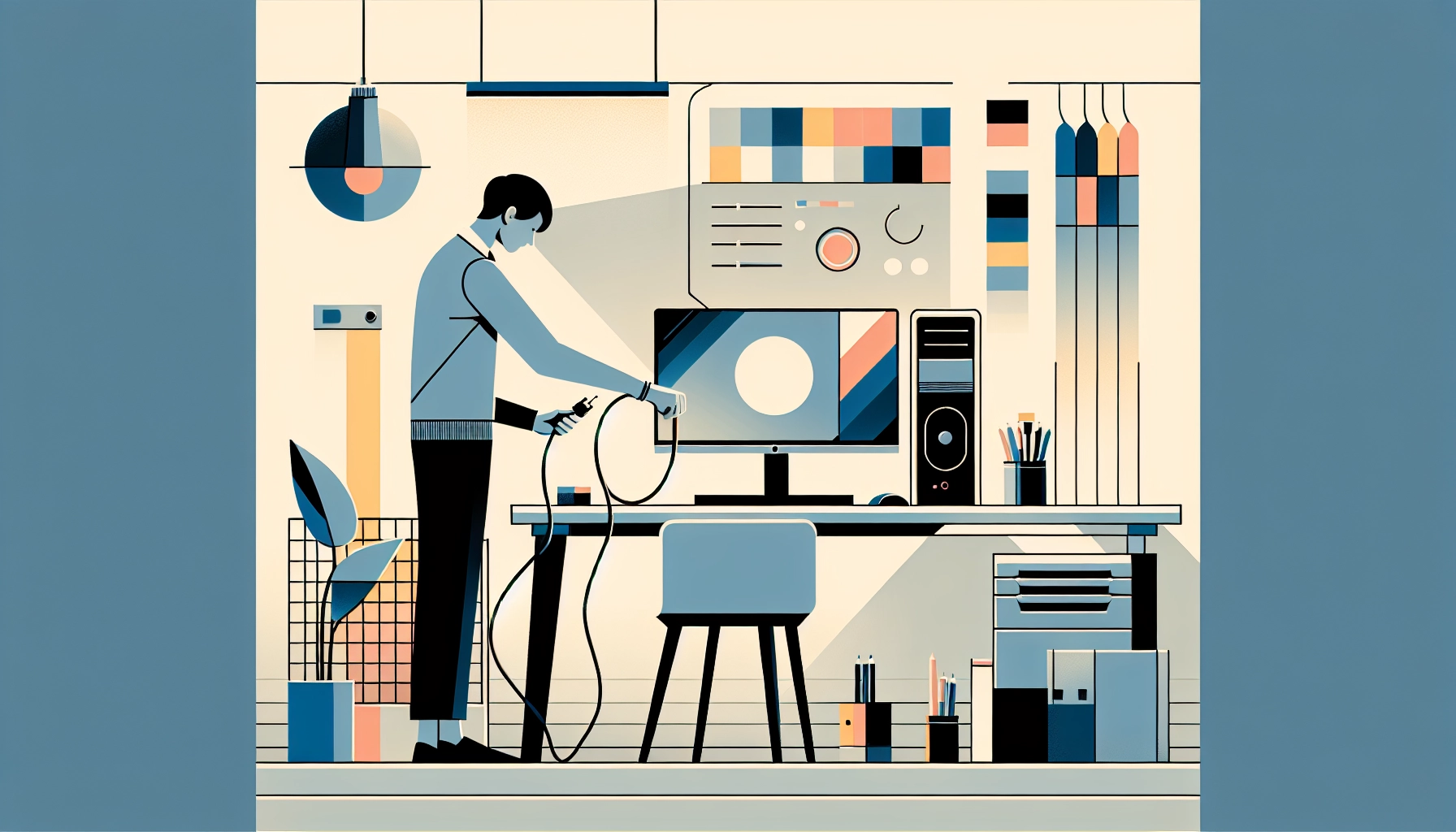
외장 하드, USB 저장장치, 프린터 등 불필요한 주변기기를 모두 분리해보세요. 때로는 주변기기에서 단락이 발생해 부팅이 안 되는 경우도 있거든요. 모니터 케이블도 꼼꼼히 확인해보세요. 모니터가 다른 기기(예: 게임기, 스마트폰)와 연결해도 화면이 나오는지 확인하면, 모니터 자체의 문제인지 알 수 있어요. 케이블이 오래됐다면, 새 케이블로 교체해보는 것도 추천해요.
BIOS 설정과 부팅 우선순위, 마지막 체크포인트
BIOS에 진입해서 부팅 우선순위가 올바르게 설정되어 있는지도 확인해야 해요. 운영체제가 설치된 드라이브가 첫 번째로 설정되어 있는지 확인하세요. 부팅 장치가 잘못 설정되어 있으면, 'Reboot and Select Proper Boot Device' 같은 오류 메시지가 뜨기도 하죠. BIOS 설정을 저장하고 다시 부팅해보면, 대부분 해결되는 경우가 많아요.
이런 식으로 하나씩 점검해보면, 대부분의 문제는 해결할 수 있어요. 그래도 해결이 안 된다면, 전문가의 도움을 받는 것도 좋은 방법이에요. 내 경험상, 대부분은 간단한 실수나 연결 문제였거든요. 이건 내 생각이고, 각자 판단해볼 문제인 것 같아요.
| 점검 항목 | 확인 방법 | 비고 |
|---|---|---|
| 전원 케이블 | 콘센트, 멀티탭, 파워서플라이 스위치 | 다른 콘센트에 꽂아보기 |
| RAM | 뽑았다 다시 꽂기, 지우개로 청소 | 하나씩만 장착해보기 |
| 그래픽카드 | 슬롯, 보조전원, 내장 그래픽 테스트 | 내장 그래픽으로 부팅해보기 |
| CPU/마더보드 | 소켓 핀, 호환성, BIOS 버전 | 밝은 곳에서 확인, BIOS 업데이트 |
| 주변기기 | 모두 분리, 모니터 케이블 교체 | 단락 방지, 모니터 테스트 |
| BIOS 설정 | 부팅 우선순위, 저장 후 재부팅 | 오류 메시지 확인 |
혹시 이런 경험 있으신가요? 여러분은 어떤 점검을 먼저 해보셨나요?