
티스토리 뷰
요즘 화면 해상도가 갑자기 안 바뀌는 문제 때문에 진짜 답답했어요. 아무리 설정을 바꿔도 원하는 해상도가 안 나와서, 작업도 제대로 안 되고... 솔직히, 이런 상황은 누구나 한 번쯤 겪어봤을 거예요. 그런데 막상 해결하려니 뭘 먼저 해야 할지 헷갈리죠. 내 경험상, 대부분은 그래픽 드라이버나 케이블 문제였더라고요. 이 글에서는 실제로 겪은 사례와 함께, 윈도우 화면 해상도 변경이 안 될 때 꼭 확인해봐야 할 포인트들을 자연스럽게 풀어볼게요.
윈도우 화면 해상도 변경 안될 때, 뭘 먼저 해야 할까?
가장 먼저 해볼 건 컴퓨터 재부팅이에요. 운영체제가 오류로 인해 해상도가 꼬였을 때, 간단히 재부팅만 해도 해결되는 경우가 꽤 많아요. 저도 몇 번은 그냥 재부팅하니까 바로 해결된 적이 있거든요. 그런데 그래도 안 된다면, 디스플레이 설정부터 다시 확인해보는 게 좋아요.
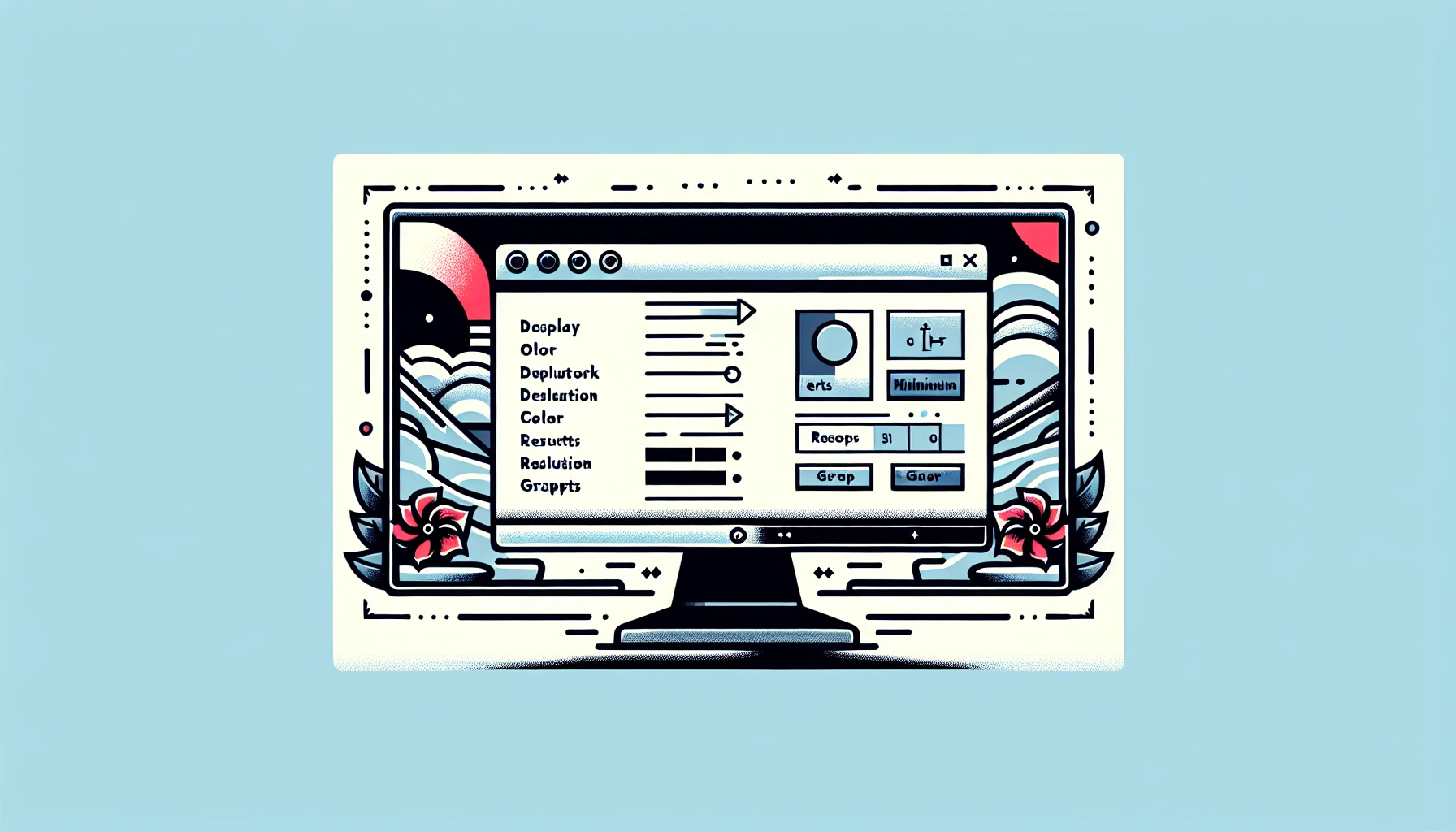
윈도우 설정에서 ‘시스템’ → ‘디스플레이’로 들어가면, 해상도를 조절할 수 있는 메뉴가 나와요. 여기서 원하는 해상도가 안 보이거나, 선택해도 적용이 안 된다면? 이건 더 깊은 문제일 수 있어요. 혹시 모니터가 지원하는 해상도가 아닐 수도 있고, 그래픽카드 드라이버가 제대로 설치되지 않았을 수도 있죠.
그래픽 드라이버 문제, 어떻게 확인할까?
내가 실제로 겪었던 건, 그래픽 드라이버가 업데이트가 안 되어 있어서 해상도가 안 바뀌는 거였어요. 장치 관리자에서 ‘디스플레이 어댑터’를 열고, 그래픽카드를 우클릭해서 드라이버 업데이트를 시도해봤어요. 자동으로 업데이트가 되면, 대부분의 경우 해상도가 정상적으로 바뀌더라고요. 그런데 그래도 안 된다면, 드라이버를 완전히 삭제하고 다시 설치하는 방법도 있어요.
윈도우 키 + R을 눌러서 ‘devmgmt.msc’를 입력하면 장치 관리자가 열리죠. 디스플레이 어댑터에서 그래픽카드를 더블 클릭해서 ‘드라이버’ 탭으로 가서 ‘디바이스 제거’를 누르고, 컴퓨터를 재부팅하면 윈도우가 자동으로 드라이버를 다시 설치해줘요. 이 방법으로도 안 된다면, 그래픽카드 제조사 홈페이지에서 최신 드라이버를 직접 다운로드해서 설치해보는 것도 추천해요.
그래픽카드 드라이버 클린 설치, 고급 사용자용
드라이버를 완전히 삭제하고 다시 설치하는 걸 ‘클린 설치’라고 해요. 이건 좀 더 깊은 문제를 해결할 때 쓰는 방법이에요. 장치 관리자에서 디바이스 제거 후, 컴퓨터를 재부팅하면 윈도우가 자동으로 드라이버를 설치해줘요. 그래도 안 된다면, 제조사 홈페이지에서 최신 드라이버를 직접 다운로드해서 설치해보세요. 이 방법은 대부분의 해상도 문제를 해결해줘요.

하드웨어 문제도 의심해봐야 해
혹시 케이블이나 포트가 문제일 수도 있어요. HDMI, DP, VGA 등 연결 케이블을 바꿔보거나, 다른 포트로 바꿔서 연결해보는 것도 한 번 시도해보세요. 실제로 저도 케이블이 약간 느슨하게 꽂혀 있어서 해상도가 안 바뀌는 경우가 있었어요. 케이블을 꼼꼼히 다시 꽂고, 다른 케이블로 바꿔보니까 바로 해결됐죠.
모니터와 그래픽카드 사이의 연결이 꼼꼼히 되어 있는지 확인해보는 것도 중요해요. 만약 그래도 안 된다면, 모니터 자체에 문제가 있을 수도 있으니, 다른 컴퓨터에 연결해서 테스트해보는 것도 방법이에요.

윈도우 업데이트도 잊지 마세요
윈도우 업데이트가 안 되어 있으면, 그래픽 드라이버나 시스템 파일이 오래된 상태로 남아 있을 수 있어요. 윈도우 설정에서 ‘업데이트 및 보안’을 클릭해서 최신 업데이트를 확인하고 설치해보세요. 이걸로도 해상도 문제가 해결된 사례가 꽤 많아요.
결론: 내 경험상, 이렇게 해보면 대부분 해결돼요
솔직히, 윈도우 화면 해상도 변경이 안 될 때는 대부분 그래픽 드라이버나 케이블, 윈도우 업데이트 문제였어요. 그래도 안 된다면, 모니터나 그래픽카드 자체에 문제가 있을 수 있으니, 전문가에게 점검을 받아보는 것도 나쁘지 않아요. 이건 내 생각이고, 각자 상황에 따라 다르니까, 참고만 해보세요. 혹시 이 방법으로도 안 된다면, 댓글로 남겨주시면 같이 고민해볼게요.