
티스토리 뷰
요즘 컴퓨터가 갑자기 느려졌다는 느낌이 자주 들어서... 디스크 조각 모음 최적화를 해보자고 결심했는데, 막상 하려니 뭘 어떻게 해야 할지 막막했어요. 솔직히 처음엔 그냥 ‘최적화’ 버튼만 눌렀는데, 이게 정말 효과가 있는 건지, 또 어떤 경우엔 오히려 해가 되는지도 궁금했죠. 그래서 직접 해보고, 주변 사람들도 물어보고, 여러 정보를 모아봤어요. 지금부터 제 경험을 바탕으로 디스크 조각 모음 최적화에 대해 이야기해볼게요.
디스크 조각 모음이란?
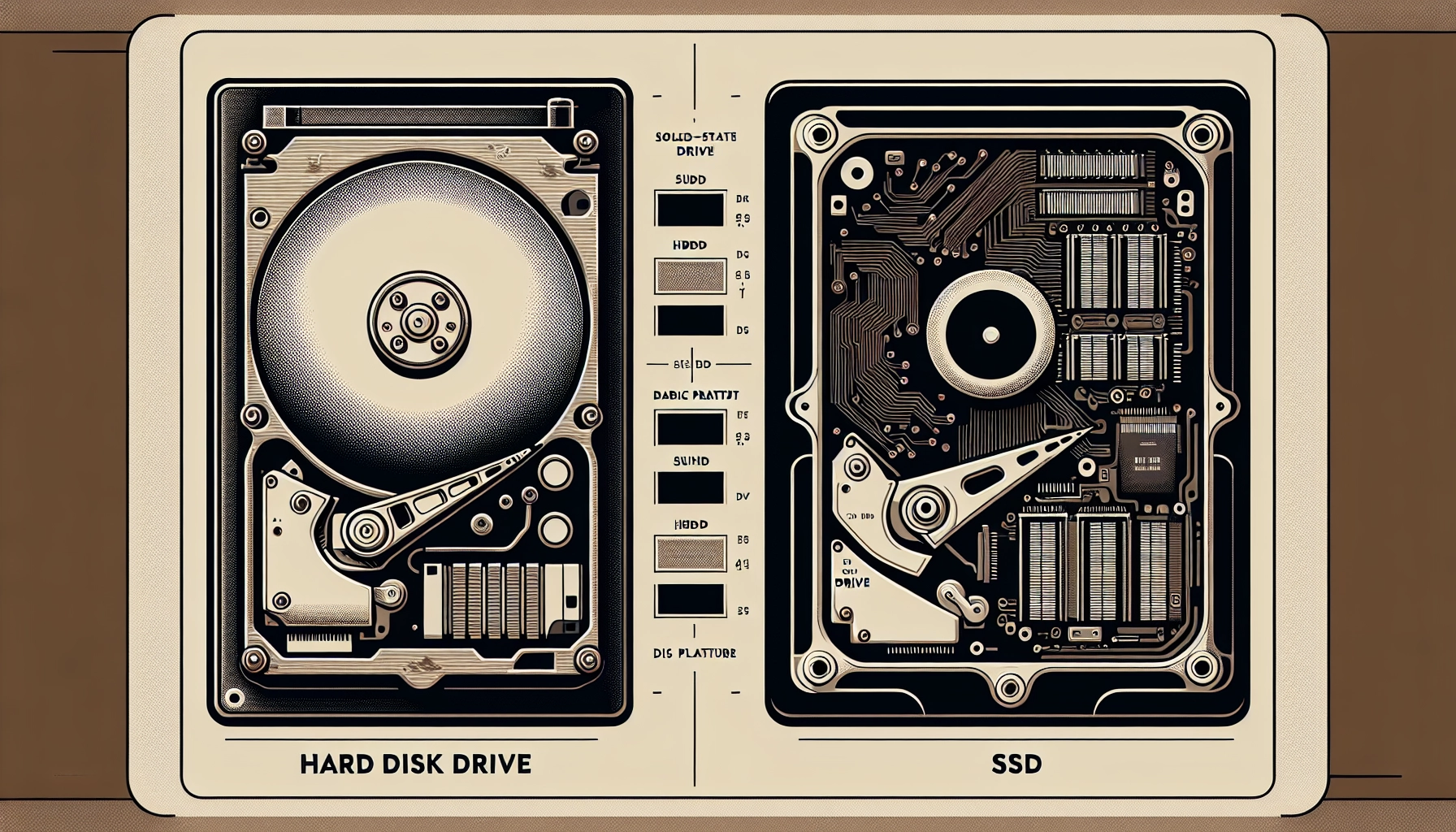
컴퓨터를 오래 쓰다 보면 파일들이 여기저기 흩어져서 저장돼요. 이게 바로 ‘조각화’라고 부르는 현상이에요. 파일이 조각나면, 컴퓨터가 정보를 찾는 데 시간이 더 걸리고, 결과적으로 속도가 느려지는 거죠. 디스크 조각 모음은 이런 조각난 파일들을 한데 모아서, 컴퓨터가 더 빠르게 접근할 수 있도록 도와주는 작업이에요. 그런데, 이게 무조건 좋은 건 아니에요. 예를 들어, SSD를 쓰는 경우엔 조각 모음이 오히려 필요 없고, 오히려 해로울 수 있다는 사실을 알게 됐어요.
디스크 조각 모음 최적화 방법
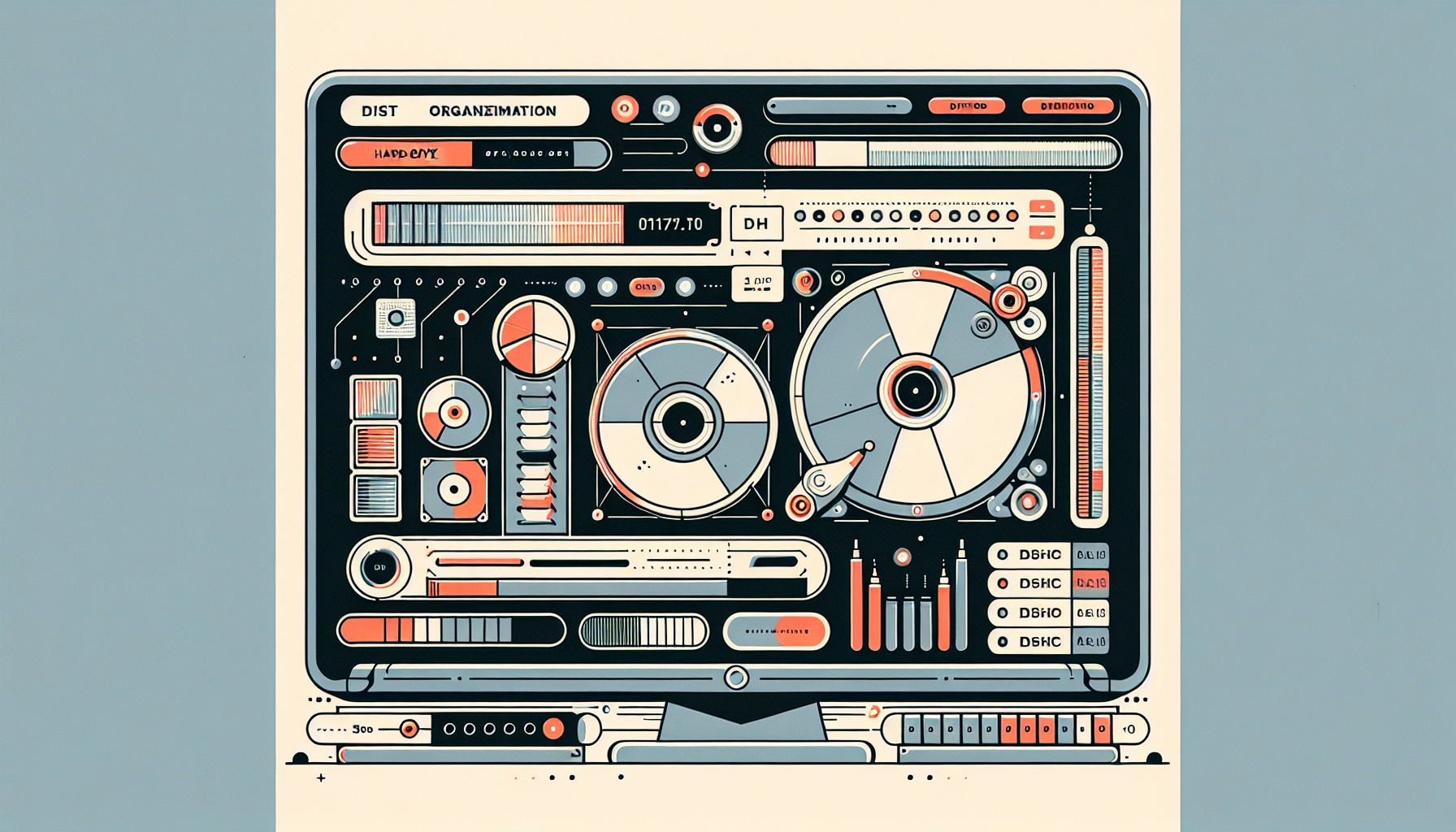
윈도우에서는 기본적으로 ‘드라이브 조각 모음 및 최적화’라는 기능이 있어요. 시작 메뉴에서 ‘조각 모음’을 검색하면 바로 실행할 수 있죠. 원하는 드라이브를 선택하고, ‘분석’을 먼저 해보면 현재 조각화 상태를 확인할 수 있어요. 10% 이상 조각화된 경우엔 최적화를 권장한다고 하더라고요. 분석 후 ‘최적화’를 누르면 자동으로 조각 모음을 해줘요. 이 작업은 보통 1~5분 정도면 끝나요. 그런데, 여러 드라이브가 있다면 드래그해서 중복 선택해서 한 번에 최적화할 수도 있어요.

예약 최적화 설정하기
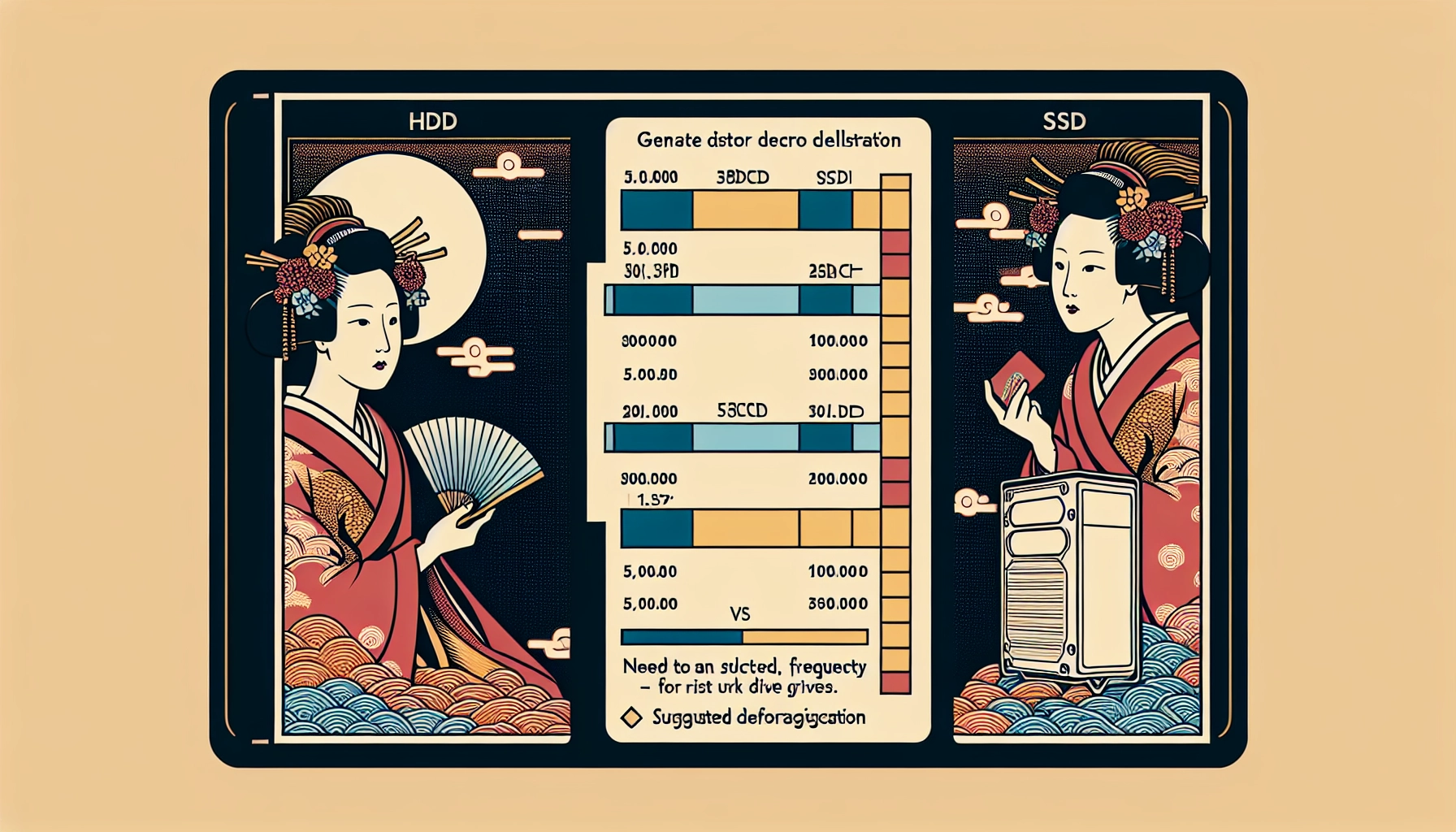
매번 수동으로 하기 귀찮다면, 자동 예약도 가능해요. ‘설정 변경’에서 ‘예약 실행’을 체크하고, 빈도(매일, 매주, 매월)를 설정하면 알아서 최적화를 해줘요. 다만, SSD를 쓰는 분들은 이 설정을 꼭 꺼야 해요. SSD는 구조상 조각 모음이 필요 없고, TRIM 기능만 활성화하면 돼요. HDD를 쓰는 분들은 1~2달에 한 번씩 수동으로 해주는 게 좋다고 하더라고요.
디스크 조각 모음 최적화, 언제 해야 할까?
컴퓨터가 느려졌다고 느껴질 때, 파일을 많이 저장하거나 삭제한 후, 또는 오랜 시간 컴퓨터를 켜둔 상태에서 작업을 많이 했을 때 디스크 조각 모음을 해보는 게 좋아요. 그런데, SSD를 쓰는 경우엔 조각 모음이 오히려 저장소 수명을 줄일 수 있으니, 꼭 확인하세요. HDD를 쓰는 분들은 위에서 말한 방법대로 수동으로 해주면 되고, 예약도 괜찮아요.
실수했던 경험담
저도 처음엔 SSD에 조각 모음을 자동으로 설정해놨다가, 나중에 알고 껐어요. 그때는 솔직히 왜 그런지 몰라서 그냥 따라했거든요. 그런데, SSD는 조각 모음이 필요 없다는 걸 알고 나서는 예약을 껐고, TRIM 기능만 켜놨어요. HDD를 쓰는 친구는 2달에 한 번씩 수동으로 해주는데, 속도가 확실히 좋아졌다고 하더라고요.
디스크 조각 모음 최적화, 꼭 해야 할까?
이건 내 생각이고, 각자 판단해볼 문제인 것 같아요. HDD를 쓰는 분들은 주기적으로 해주는 게 좋고, SSD를 쓰는 분들은 굳이 안 해도 돼요. 오히려 해서는 안 되는 경우도 있으니까, 자신의 컴퓨터 사양을 꼭 확인해보세요. 그리고, 조각 모음만으로 속도가 확 오르지 않는다면, 다른 원인도 함께 점검해보는 게 좋겠죠.
| 드라이브 종류 | 조각 모음 필요 여부 | 주기적 최적화 권장 | 비고 |
|---|---|---|---|
| HDD | O | 1~2달에 한 번 | 수동/예약 가능 |
| SSD | X | 필요 없음 | TRIM 기능 활성화 |
이런 식으로, 내 컴퓨터에 맞는 방법을 선택하는 게 가장 중요해요. 혹시 여러분은 어떤 경험 있으신가요? 디스크 조각 모음 최적화, 실제로 해보셨나요?