
티스토리 뷰
요즘 게임이나 영상 편집을 하다 보니, 노트북 화면 주사율이 왜 중요한지 실감하게 되더라고요. 솔직히, 처음엔 그냥 '화면이 부드럽다' 정도로만 생각했는데, 실제로 60Hz와 120Hz, 144Hz가 뭔 차이인지 직접 경험해보니 확실히 다르더라고요. 그래서 오늘은 노트북 화면 주사율을 어떻게 확인하는지, 그리고 왜 중요한지 내 경험담도 섞어가며 이야기해볼게요.
노트북 화면 주사율이 뭔가요?
노트북 화면 주사율이란, 화면이 1초에 몇 번 새로 그려지는지를 말해요. 보통 60Hz면 1초에 60번, 120Hz면 120번 새로 그려진다는 뜻이죠. 이 숫자가 높을수록 화면이 더 부드럽고, 움직임이 자연스럽게 보여요. 게임이나 빠른 영상을 볼 때 특히 체감이 크죠. 내 경험상, 60Hz에서 120Hz로 바꾸고 나서는 마우스 움직임도 훨씬 매끄럽게 느껴졌어요.
윈도우에서 주사율 확인하는 방법
윈도우 노트북에서 주사율을 확인하려면, 바탕화면에서 마우스 오른쪽 버튼을 클릭해 '디스플레이 설정'을 선택해요. 그다음, '고급 디스플레이'를 클릭하면, '새로 고침 빈도'라는 항목이 보이죠. 여기서 현재 적용된 주사율을 확인할 수 있어요. 내 노트북도 이 방법으로 확인해봤는데, 60Hz로 설정되어 있더라고요. 그런데, 고급 디스플레이 탭에서 120Hz나 144Hz도 선택할 수 있더라고요. 이건 내 노트북이 그만큼 지원한다는 뜻이죠.
주의할 점
여기서 중요한 건, 노트북이 실제로 그 주사율을 지원해야 한다는 거예요. 스펙상 120Hz를 지원한다고 해도, 그래픽카드나 케이블이 낮은 주사율만 지원하면, 높은 주사율로 설정해도 효과가 없어요. 그래서 실제로 적용된 주사율을 확인하려면, 테스트 사이트도 한번 써보는 게 좋아요. 예를 들어, testufo.com 같은 사이트에 들어가면, 현재 화면의 주사율을 실시간으로 확인할 수 있어요. 이걸로 내 노트북이 실제로 120Hz를 제대로 쓰고 있는지 확인해봤어요.

맥북에서 주사율 확인하는 방법
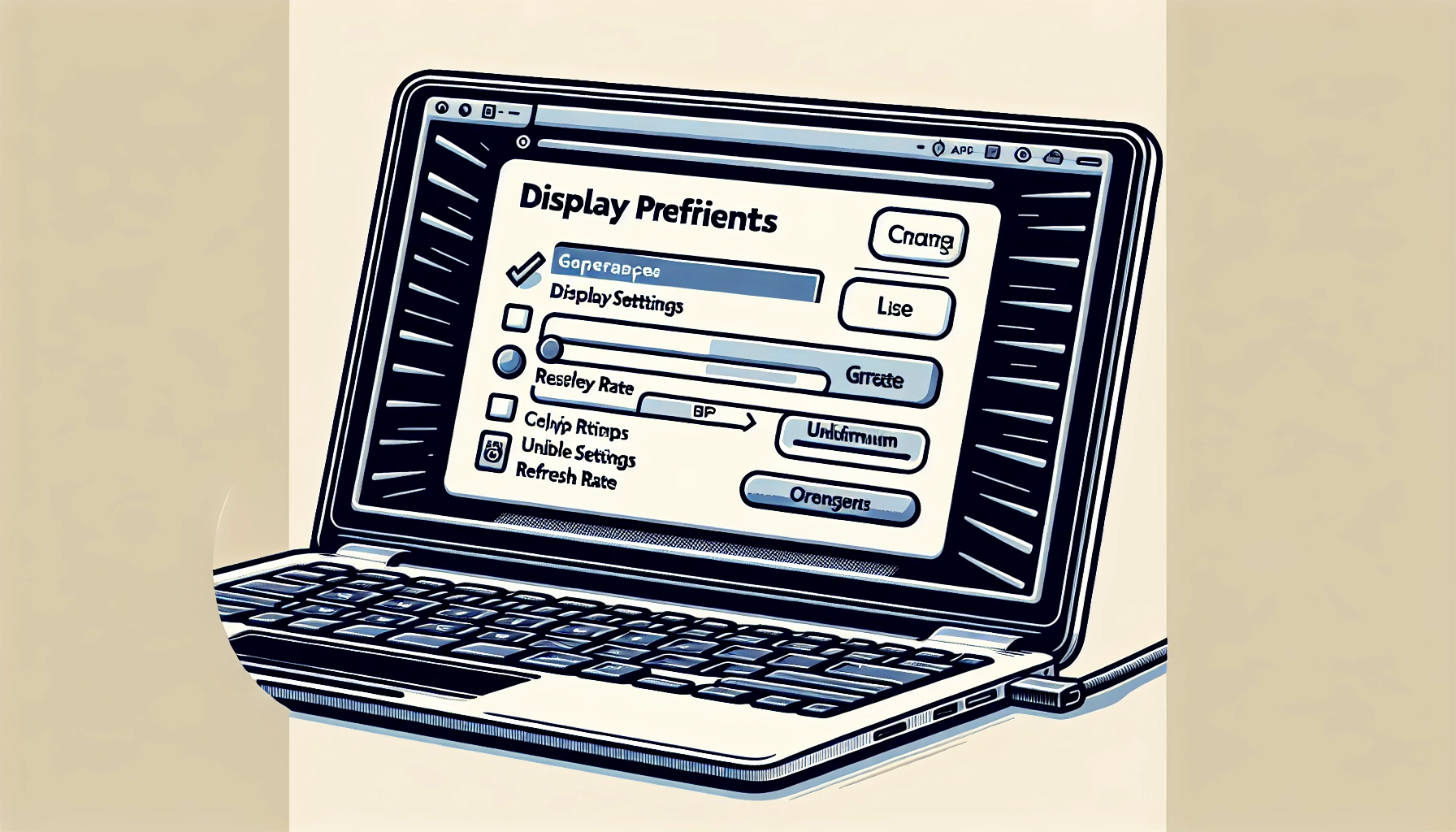
맥북을 쓰는 분들도 많잖아요. 맥북은 시스템 환경설정에서 '디스플레이'를 선택하면, 주사율을 확인할 수 있어요. 드롭다운 메뉴에서 현재 적용된 주사율을 볼 수 있고, 필요하면 다른 주사율로도 변경할 수 있죠. 다만, 맥북은 대부분 60Hz로 고정된 경우가 많아요. 그래서 게임이나 영상 작업을 자주 하시는 분들은 외장 모니터를 연결해서 높은 주사율을 쓰는 경우도 많더라고요.
주사율이 왜 중요한가요?
주사율이 높으면 화면이 부드럽고, 게임이나 빠른 영상에서 끊김이 줄어들어요. 내 경험상, 60Hz에서 120Hz로 바꾸고 나서는 게임할 때 화면이 훨씬 매끄럽게 보였어요. 그런데, 주사율이 높다고 해서 무조건 좋은 건 아니에요. 배터리 소모가 더 크고, 노트북이 발열이 심해질 수도 있어요. 그래서 내 상황에 맞게 선택하는 게 중요하죠.
혹시, 주사율을 바꿨는데 화면이 깜빡이거나 이상하게 보이면, 원래대로 돌려보는 것도 방법이에요. 그래픽카드 드라이버가 최신인지, 케이블이 제대로 연결됐는지도 확인해보세요.
결론
노트북 화면 주사율은 생각보다 쉽게 확인할 수 있어요. 윈도우든 맥북이든, 설정 메뉴에서 몇 번만 클릭하면 되죠. 다만, 실제로 적용된 주사율을 확인하려면 테스트 사이트도 한번 써보는 게 좋아요. 주사율이 높다고 해서 무조건 좋은 건 아니고, 내 사용 환경에 맞게 선택하는 게 중요하겠죠. 이건 내 생각이고, 각자 판단해볼 문제인 것 같아요.