
티스토리 뷰
요즘 노트북 터치패드가 자꾸 먹통이 되는 바람에 정말 스트레스였어요. 마우스 없이 작업할 때는 터치패드가 얼마나 중요한지 새삼 느끼게 되더라고요. 그래서 직접 겪은 경험과 여러 해결법을 정리해봤어요. 혹시 지금 터치패드가 안 된다고 걱정하고 계신 분이라면, 이 글이 도움이 되길 바라요.
노트북 터치패드 작동 불량, 왜 생길까?
가끔씩 터치패드가 갑자기 안 되는 경우가 있어요. 저도 몇 달 전, 도서관에서 급하게 자료를 정리하려는데 터치패드가 전혀 반응이 없었어요. 정말 당황스러웠죠. 그런데 알고 보니, 단순히 키보드 단축키로 꺼져 있었던 거예요. (아, 그리고 이것도 중요한데, 외장 마우스를 연결하면 터치패드가 자동으로 꺼지는 경우도 있어요.)

사실 대부분의 경우는 설정이나 드라이버 문제일 확률이 높아요. 하지만 가끔은 하드웨어적인 문제, 예를 들어 터치패드가 물에 젖었거나, 내부 부품이 손상된 경우도 있죠. 이런 건 직접 해결하기 어렵고, 서비스센터에 맡기는 게 맞아요.
터치패드 작동 안될 때, 가장 먼저 해볼 것
가장 먼저 시도해볼 건 단축키예요. 대부분의 노트북은 Fn 키와 함께 F5, F6, F7 중 하나를 눌러 터치패드를 켜고 끌 수 있어요. 삼성은 Fn + F5, LG 그램은 Fn + F7, ASUS는 Fn + F6이에요. 이걸 눌러도 안 되면, 설정에서 터치패드가 켜져 있는지 확인해보세요.

윈도우 설정 > 디바이스 > 터치패드로 들어가서, 터치패드가 켜져 있는지 확인해보세요. 만약 꺼져 있다면 켜기만 하면 끝이에요. 그런데 이걸 해도 안 된다면, 드라이버 문제일 가능성이 높아요. 장치 관리자에서 마우스 및 기타 포인팅 장치를 확인해보세요. 느낌표가 뜨면 드라이버를 업데이트하거나 재설치하면 해결될 때가 많아요.
외장 마우스 연결 시 터치패드 꺼지는 현상
외장 마우스를 연결하면 터치패드가 자동으로 꺼지는 경우가 있어요. 이건 설정에서 바꿀 수 있어요. 제어판이나 설정에서 터치패드 메뉴를 찾아보면, ‘외장형 USB 포인팅 장치 장착 시 작동 안함’이라는 옵션이 있을 텐데, 이걸 체크 해제하면 외장 마우스를 꽂아도 터치패드가 계속 켜져 있어요.
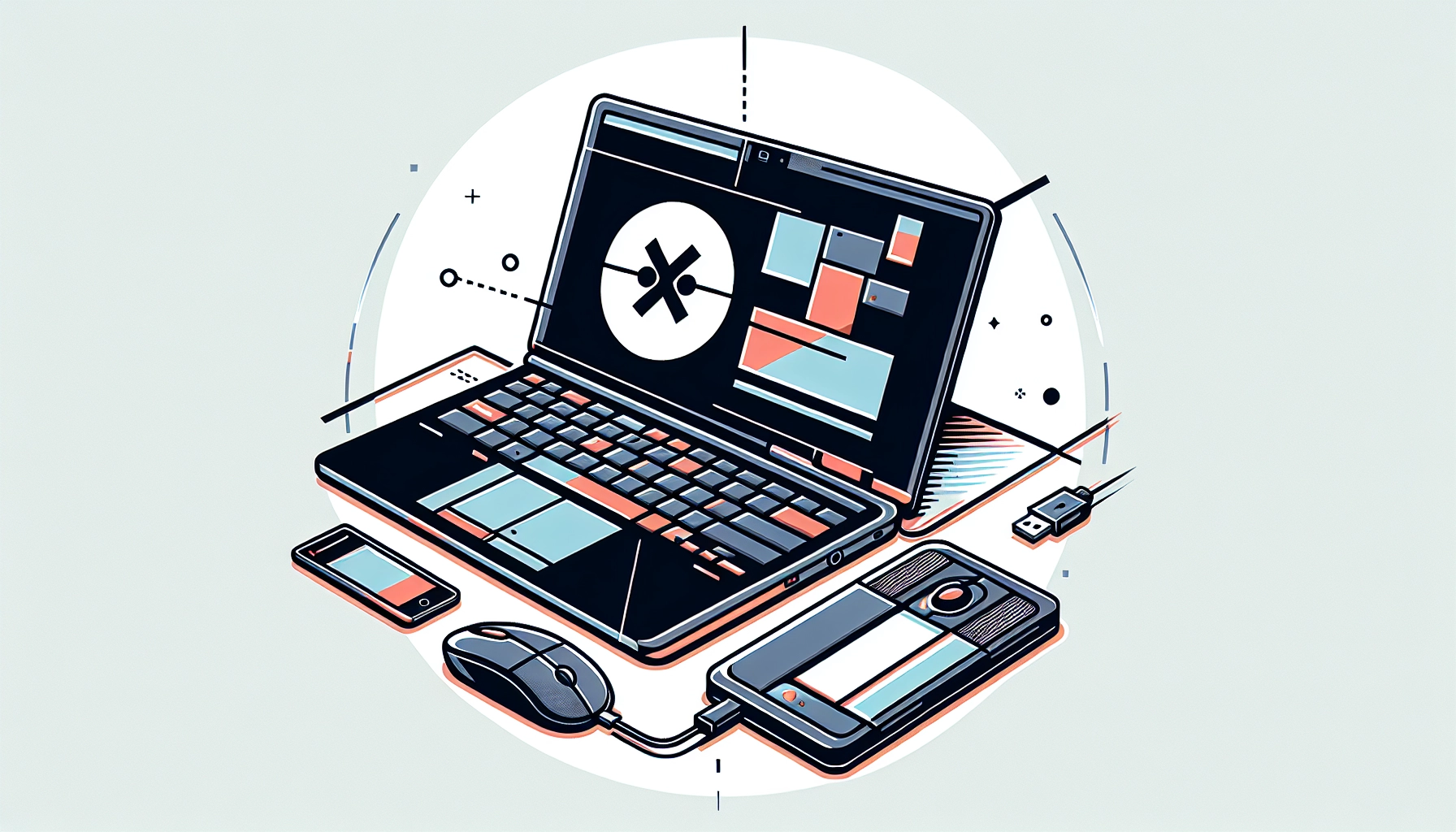
이런 설정을 몰라서 외장 마우스만 쓰다가 터치패드가 안 된다고 오해하는 경우가 꽤 많아요. 저도 처음엔 이걸 몰라서 한참 헤맸어요. 혹시 이런 경험 있으신가요?
드라이버 문제와 BIOS 설정
드라이버가 오래되거나 손상되면 터치패드가 작동하지 않을 수 있어요. 윈도우 키 + X를 눌러 장치 관리자에 들어가서, 터치패드 드라이버를 확인해보세요. 느낌표가 뜨면 드라이버를 업데이트하거나 삭제 후 재설치해보세요. 그래도 안 된다면, BIOS 설정을 확인해보는 것도 방법이에요. 부팅 시 F2, Del, ESC 키로 BIOS에 들어가서 Internal Pointing Device 항목이 Enabled인지 확인해보세요.
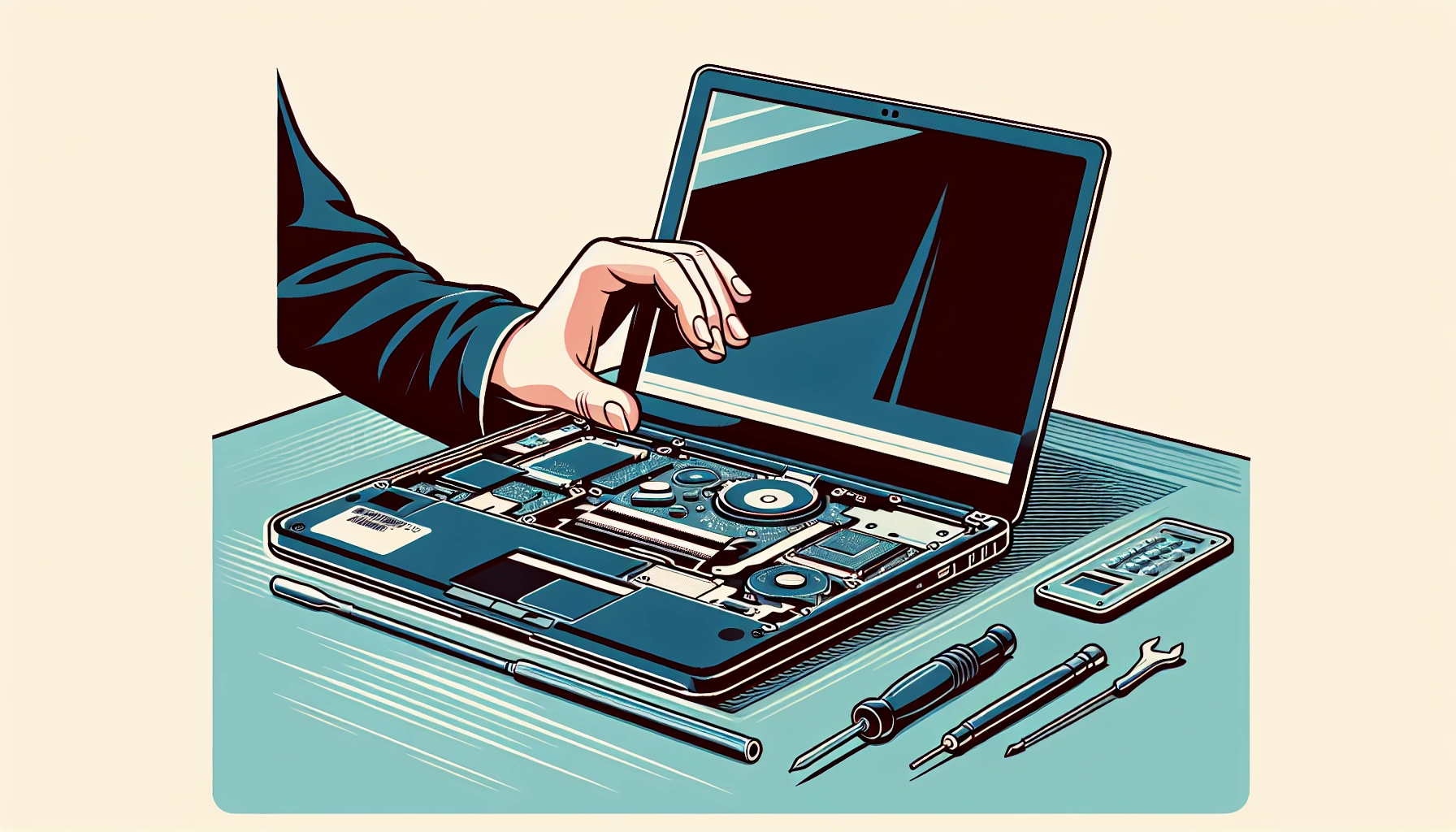
BIOS 설정까지 건드리는 건 좀 어렵게 느껴질 수 있지만, 실제로는 어렵지 않아요. 단, 잘못 건드리면 부팅이 안 될 수 있으니 조심하세요.
하드웨어 문제일 때는?
물에 젖었거나, 내부 부품이 손상된 경우엔 직접 해결하기 어렵죠. 이런 경우엔 서비스센터에 맡기는 게 가장 안전해요. 저도 예전에 터치패드에 라면 국물을 흘려서 녹슬었다는 말을 들은 적이 있어요. 그땐 정말 막막했죠. 결국 서비스센터에서 세척을 해줬지만, 또 안 되면 교체해야 한다는 말까지 들었어요.
급할 땐 이렇게 대처해보세요
터치패드가 갑자기 안 되면, Shift + F10 단축키로 마우스 없이 작업할 수 있어요. 아니면 USB 유선 마우스를 임시로 연결해서 급한 작업을 처리할 수도 있죠. 저도 출장 중에 터치패드가 먹통이었을 때, 이 방법으로 급한 작업을 다 끝낸 적이 있어요.
터치패드 문제, 어떻게 예방할까?
터치패드는 물에 약하니까, 음료수나 음식을 가까이 두지 않는 게 좋아요. 그리고 정기적으로 드라이버를 업데이트하고, 외장 마우스를 자주 쓰는 분은 설정을 미리 확인해두는 것도 좋죠.
| 문제 원인 | 해결 방법 |
|---|---|
| 단축키로 꺼짐 | Fn + F5, F6, F7 등 눌러 활성화 |
| 설정에서 꺼짐 | 윈도우 설정 > 디바이스 > 터치패드 켜기 |
| 드라이버 오류 | 장치 관리자에서 드라이버 업데이트/재설치 |
| 외장 마우스 연결 시 꺼짐 | 설정에서 ‘외장형 USB 포인팅 장치 장착 시 작동 안함’ 해제 |
| 하드웨어 손상 | 서비스센터 방문 |
솔직히, 터치패드 문제는 대부분 간단한 설정이나 드라이버 문제로 해결되지만, 가끔은 정말 하드웨어적인 문제가 있을 수 있어요. 이건 내 생각이고, 각자 판단해볼 문제인 것 같아요. 혹시 이 글 보고 해결되셨다면, 댓글로 알려주세요!