
티스토리 뷰
요즘 노트북 블루스크린 때문에 진짜 스트레스가 심해졌어요. 갑자기 파란 화면만 뜨고, 아무것도 못 하니까 답답하죠. 솔직히 처음엔 이게 뭔지도 몰랐고, 그냥 재부팅만 반복했어요. 그런데 이게 자꾸 반복되면 정말 뭐가 문제인지 알아야 하잖아요. 그래서 직접 이것저것 해보고, 주변 사람들도 물어보고, 결국 어느 정도 해결법을 정리하게 됐어요. 이 글은 내 경험담도 섞어가며, 블루스크린 오류가 왜 생기는지, 그리고 실제로 어떻게 해결할 수 있는지 알려드릴게요.
블루스크린 오류, 왜 자꾸 뜨는 걸까?
노트북 블루스크린(Blue Screen)은 윈도우가 심각한 오류를 감지했을 때 강제로 시스템을 멈추는 현상이에요. 보통은 하드웨어 문제, 드라이버 충돌, 소프트웨어 오류, 바이러스 등이 원인이 되죠. 내 경험상, 블루스크린이 자주 뜨는 건 대부분 최근에 설치한 프로그램이나 드라이버 때문이었어요. 예를 들어, 게임을 설치하거나 업데이트를 했을 때, 갑자기 블루스크린이 뜨는 경우가 많았어요. 또, 하드웨어가 오래되거나 과열되면 이런 현상이 더 자주 생기기도 하죠.
솔직히 처음엔 이게 뭔지 몰라서 그냥 재부팅만 반복했어요. 그런데 이게 반복되면 뭔가 잘못된 거라는 걸 알게 되더라고요. 그래서 오류 메시지를 꼭 확인해보는 게 중요해요. 블루스크린 화면에 뜨는 코드(예: 0x0000007E)를 메모해두면, 문제 원인을 더 빨리 파악할 수 있어요.
블루스크린 오류, 실제로 어떻게 해결할까?
안전모드로 부팅해보기
블루스크린이 자주 뜨면, 일단 안전모드로 부팅해보는 게 제일 먼저예요. 안전모드는 필수 프로그램과 드라이버만 실행되기 때문에, 충돌 원인을 쉽게 파악할 수 있죠. 재부팅하면서 F8 키를 반복해서 누르면, 부팅 옵션 메뉴가 뜨고, 거기서 안전모드를 선택하면 돼요. 안전모드로 들어가서도 문제가 생긴다면, 하드웨어 문제일 가능성이 높아요.
내가 실제로 해봤을 때, 안전모드로 들어가서도 블루스크린이 뜨면 메모리나 SSD 같은 하드웨어 점검이 필요했어요. 메모리가 장착이 불안정하거나 손상됐을 때, 블루스크린이 뜨는 경우가 많았어요. 메모리를 재장착하거나, 새 메모리로 교체하면 해결되는 경우도 있었어요.
드라이버와 윈도우 업데이트
드라이버가 최신 상태가 아니면, 블루스크린이 자주 뜨는 경우가 있어요. 제조사 웹사이트나 윈도우 업데이트 기능을 활용해서 최신 드라이버를 설치해보세요. 내 경험상, 그래픽 드라이버를 업데이트하니까 블루스크린이 거의 사라졌어요. 윈도우 업데이트도 마찬가지로, 최신 보안 패치와 드라이버를 설치하면 문제가 해결되는 경우가 많아요.
시스템 복원과 초기화
최근에 설치한 프로그램이나 드라이버가 문제라면, 시스템 복원을 해보는 것도 방법이에요. 시스템 복원은 오류가 발생하기 전 상태로 되돌릴 수 있어서, 갑자기 블루스크린이 뜨기 시작했다면 꼭 시도해보세요. 만약 그래도 해결이 안 된다면, 데이터를 백업한 뒤 PC를 공장 초기화하는 것도 고려해볼 수 있어요.
하드웨어 점검, 왜 중요한가?
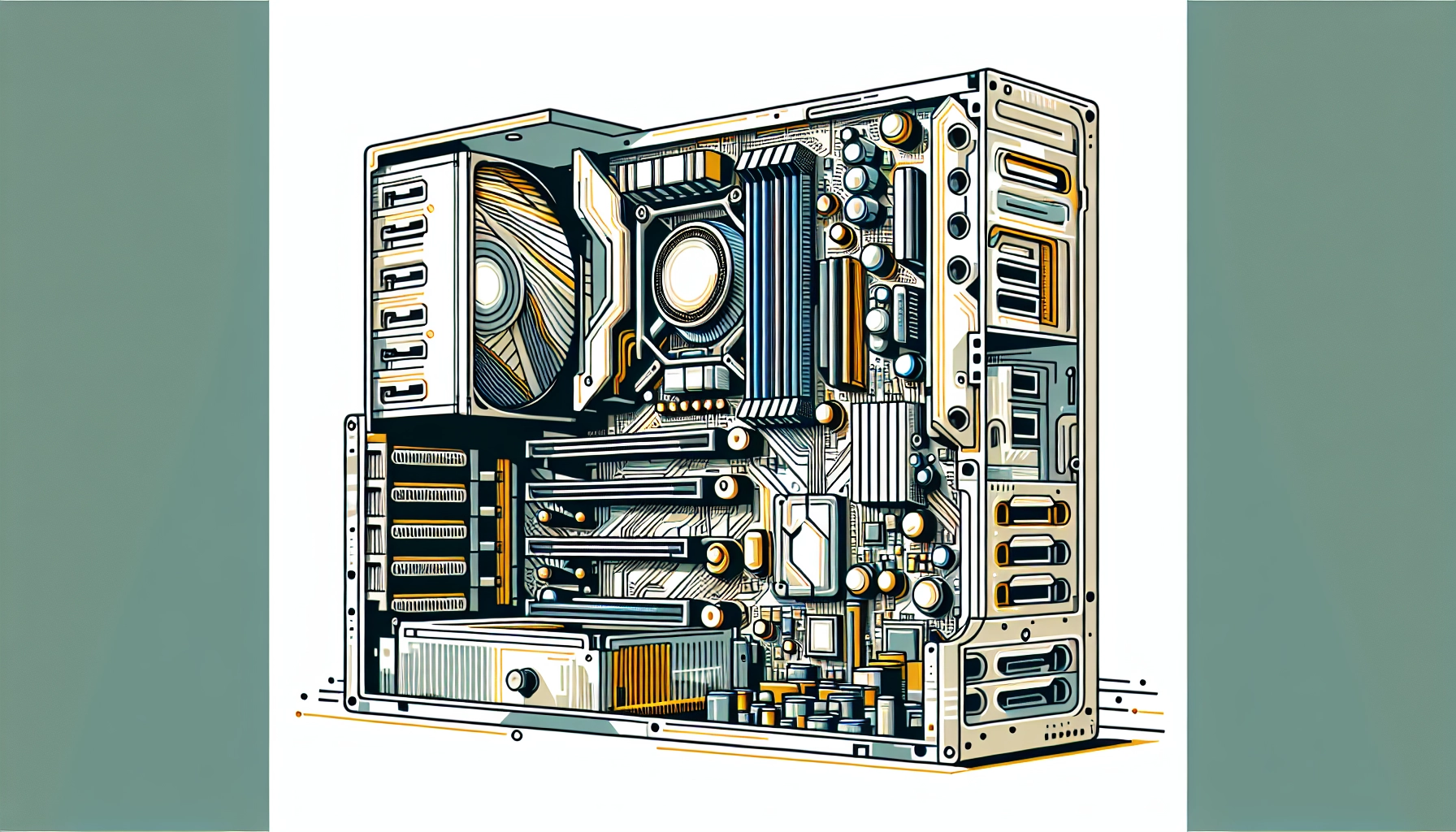
하드웨어 문제도 블루스크린의 주요 원인이에요. 메모리, SSD, 하드디스크 등이 손상되거나 장착이 불안정하면 블루스크린이 뜨는 경우가 많아요. 내 경험상, 메모리 테스트를 해보니까 문제가 있었던 적이 있었어요. Windows 메모리 진단 도구를 실행해서 메모리 상태를 확인해보는 게 좋아요. SSD나 하드디스크도 CrystalDiskInfo 같은 프로그램으로 상태를 확인할 수 있어요.
하드웨어 점검은 전문가에게 맡기는 게 가장 안전하긴 하지만, 간단한 점검은 직접 해볼 수 있어요. 메모리를 재장착하거나, 먼지를 제거하는 것만으로도 문제가 해결되는 경우도 있어요.
예방법, 어떻게 하면 블루스크린을 줄일 수 있을까?
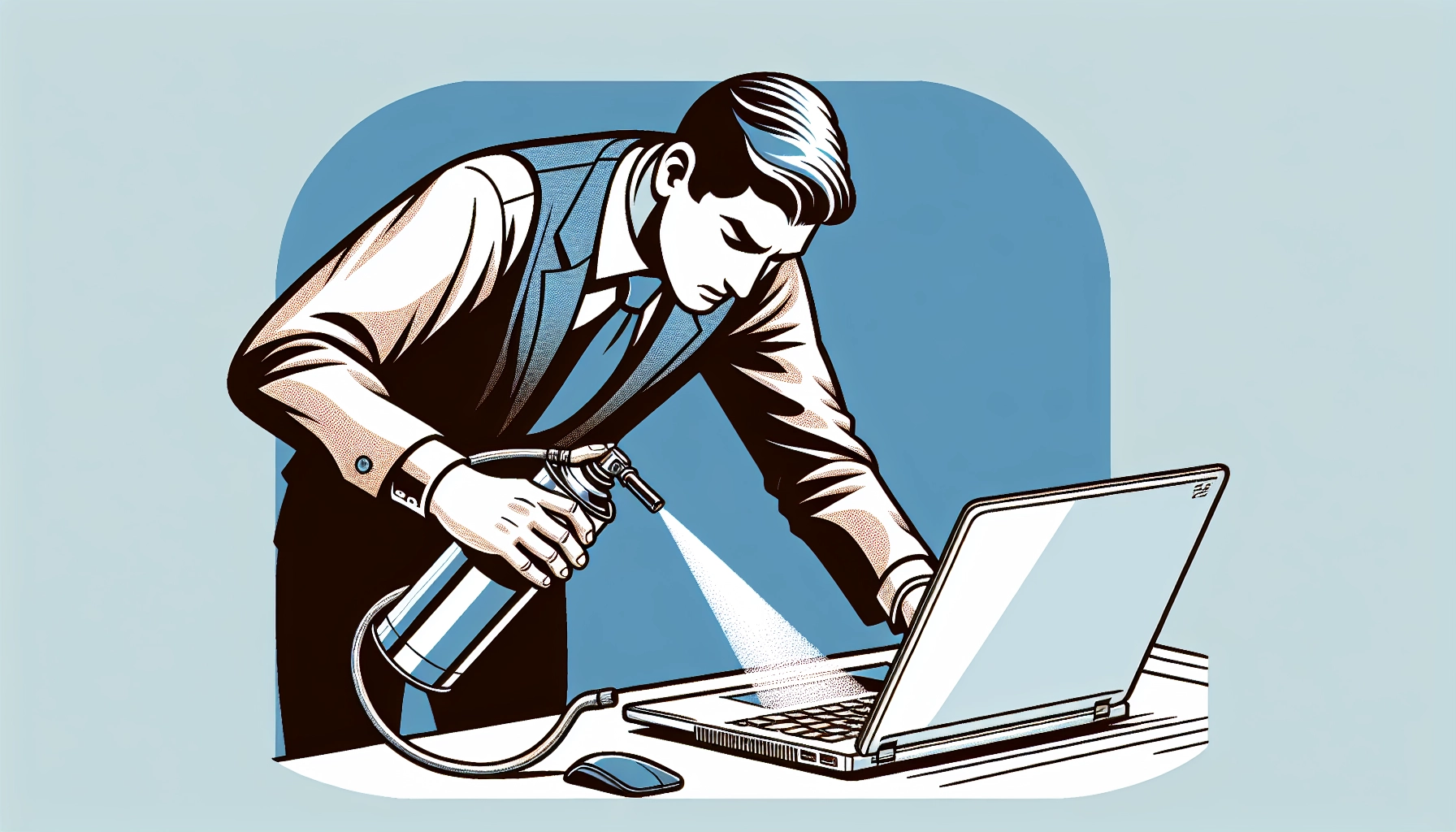
블루스크린을 예방하려면, 정기적으로 윈도우와 드라이버를 업데이트하고, 바이러스 검사를 해야 해요. 강력한 안티바이러스 소프트웨어를 설치하고 주기적으로 검사를 진행하는 게 좋아요. 컴퓨터 내부 먼지를 제거해서 과열을 방지하는 것도 중요하죠. 안정적인 전원 공급 장치를 사용하는 것도 도움이 돼요.
내가 실제로 해본 예방법은, 정기적으로 윈도우 업데이트를 하고, 바이러스 검사를 하는 거예요. 그리고 컴퓨터 내부 먼지를 제거해서 과열을 방지하는 것도 도움이 됐어요.
블루스크린 오류 해결법 요약표
| 해결 방법 | 설명 |
|---|---|
| 안전모드 부팅 | 필수 프로그램만 실행, 문제 원인 파악 |
| 드라이버 업데이트 | 최신 드라이버 설치, 충돌 방지 |
| 시스템 복원 | 오류 전 상태로 되돌리기 |
| 하드웨어 점검 | 메모리, SSD, 하드디스크 상태 확인 |
| 바이러스 검사 | 악성코드 제거, 시스템 안정화 |
솔직히 블루스크린 오류는 누구나 겪을 수 있는 문제예요. 내 경험상, 대부분은 드라이버나 소프트웨어 문제였고, 하드웨어 문제는 좀 더 심각한 경우였어요. 이건 내 생각이고, 각자 판단해볼 문제인 것 같아요. 혹시 블루스크린으로 고민이 많으신 분들, 한번 위 방법들 시도해보세요. 그래도 해결이 안 된다면, 전문가에게 맡기는 게 가장 안전하겠죠.