
티스토리 뷰
요즘 게임할 때마다 프레임이 떨어져서 짜증이 나더라... 사양이 괜찮은데도 왜 이렇게 버벅일까 싶었어. 솔직히, 윈도우 기본 설정만으로는 게임 성능이 100% 나오지 않는 경우가 많아. 그래서 직접 이것저것 해보면서 프레임 향상에 도움이 되는 윈도우 설정들을 정리해봤어. 내 경험상, 몇 가지만 바꿔도 확실히 달라지는 느낌이야.
게임 모드, 진짜 효과 있을까?
윈도우 10, 11에는 게임 모드라는 기능이 있어. 설정 > 게임 > 게임 모드로 들어가서 켜면, 백그라운드 작업을 줄이고 CPU, GPU 리소스를 게임에 집중시켜줘. 처음엔 별로 차이 안 날 줄 알았는데, 실제로 FPS가 조금 올라가는 게 느껴졌어. 특히 여러 프로그램 켜놓고 게임할 때는 더 효과적이더라. 아, 그리고 이것도 중요한데, 게임 바 기능은 오히려 리소스를 잡아먹을 수 있으니 꺼두는 게 좋아.
그래픽 설정에서 GPU 우선도 지정하기
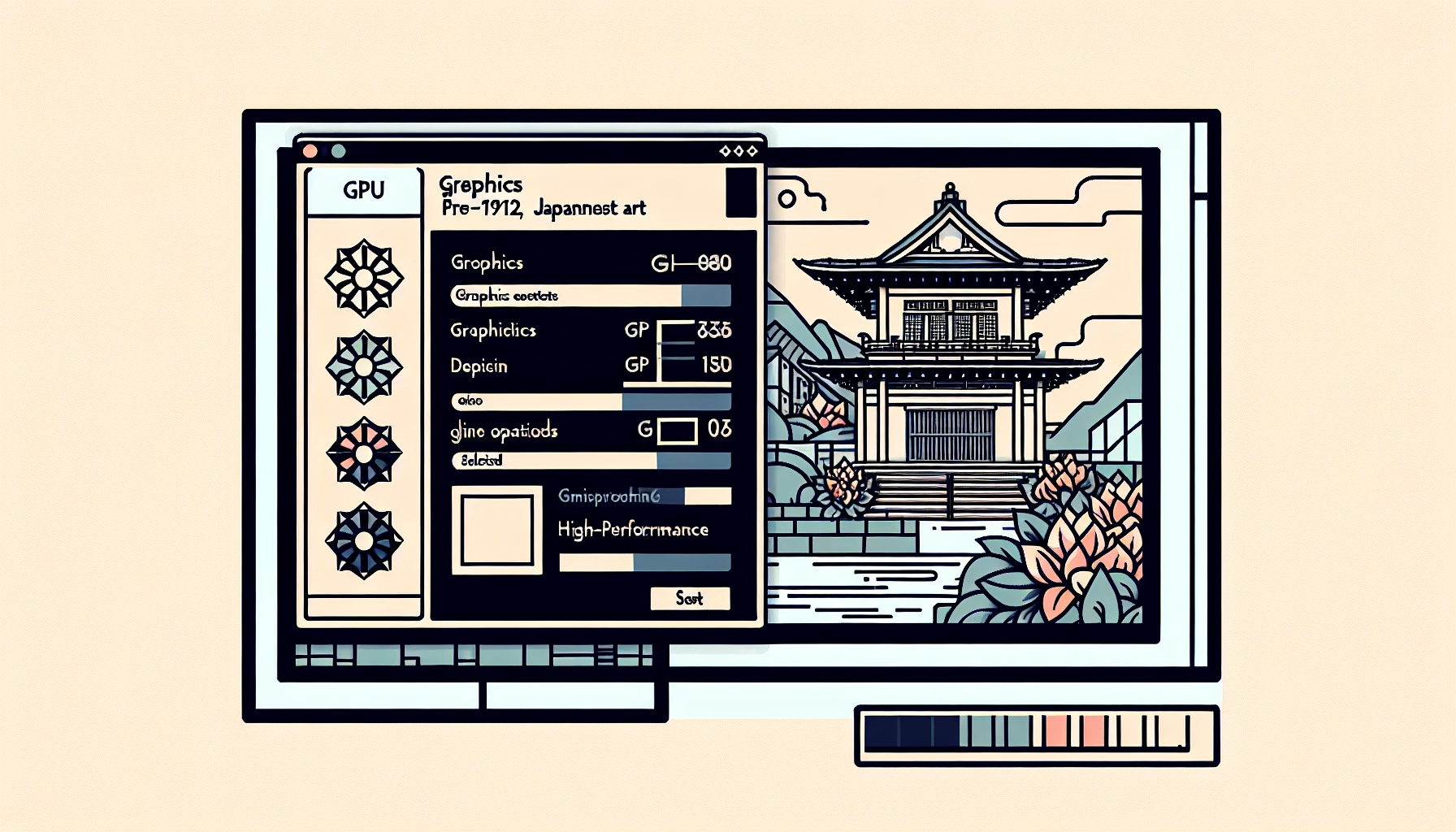
내 컴퓨터는 그래픽카드가 두 개였는데, 게임할 때 자동으로 낮은 성능의 그래픽카드를 쓰는 경우가 있었어. 설정 > 시스템 > 디스플레이 > 그래픽 설정에서 게임 실행 파일을 추가하고, 고성능 GPU를 선택하면 게임 성능이 확실히 달라져. 이거 하니까 프레임이 좀 더 안정적으로 유지되는 느낌이야. 혹시 그래픽카드가 두 개라면 꼭 확인해보는 게 좋겠지?
전원 관리 설정, 고성능 모드로 바꾸기
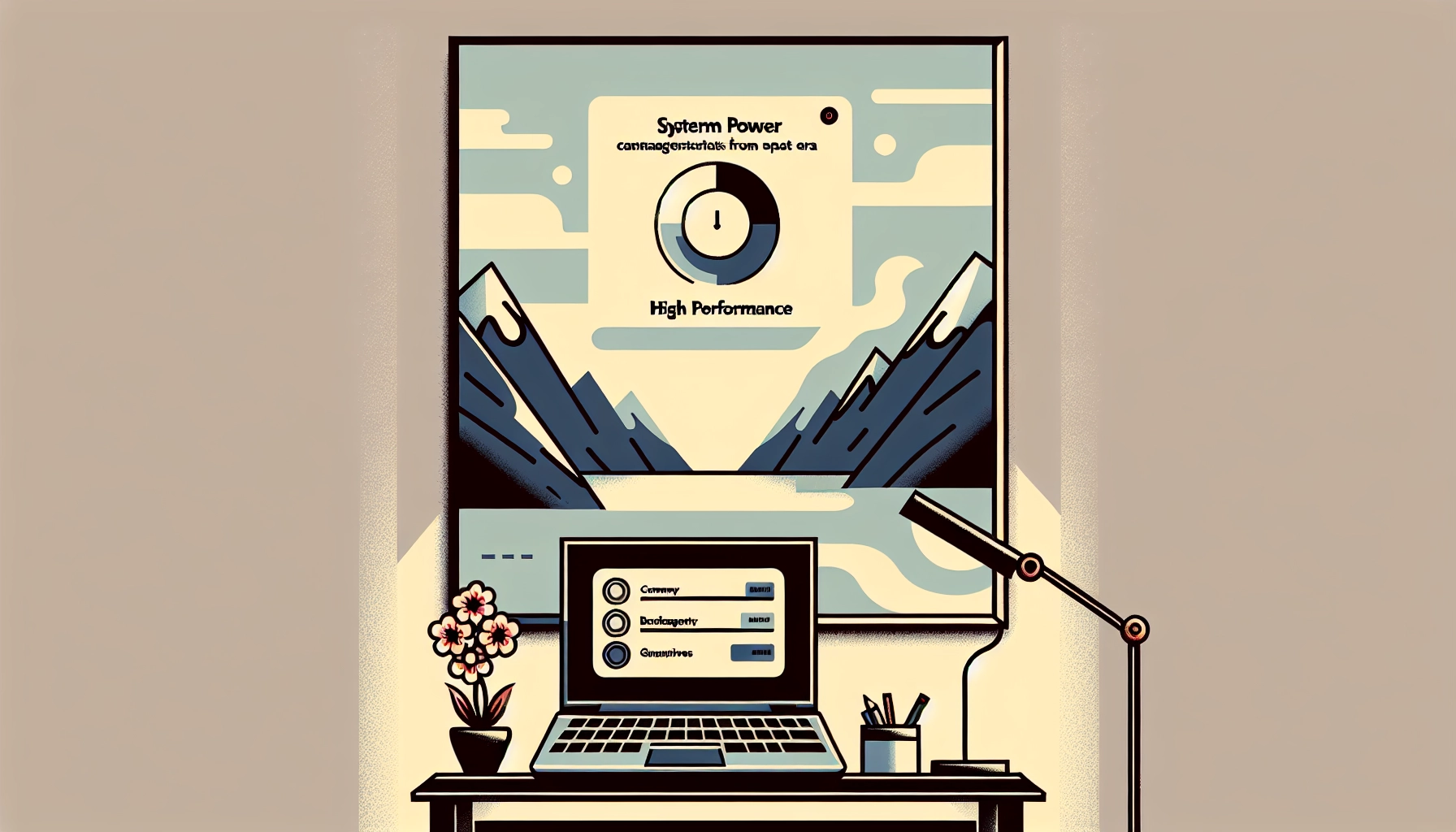
윈도우 기본 전원 설정은 배터리 절약을 우선시해서 CPU 클럭이 낮게 유지돼. 게임할 때는 전원 관리 설정에서 ‘고성능’이나 ‘최고 성능’으로 바꾸는 게 좋아. 이렇게 하면 CPU가 최대한 힘을 내서 게임 프레임이 떨어지지 않아. 내 컴퓨터도 이거 바꾸고 나서 게임할 때 버벅임이 확 줄었어. 혹시 노트북 쓰시는 분들은 배터리가 빨리 닳을 수 있으니 참고해.
시각 효과 최소화
윈도우의 창 애니메이션, 그림자 효과 같은 시각 효과는 CPU와 메모리를 잡아먹어. 내 PC > 속성 > 고급 시스템 설정 > 성능 설정에서 ‘최적 성능’으로 바꾸거나, 필요한 것만 선택해서 해제하면 게임 성능이 좋아져. 특히 오래된 컴퓨터나 저사양 PC에서는 체감이 크더라. 이거 하니까 프로그램 실행 속도도 빨라졌어.
그래픽 드라이버 최신으로 유지하기
게임 성능에 가장 큰 영향을 주는 건 그래픽 드라이버야. NVIDIA, AMD, Intel 등 제조사 홈페이지에서 최신 드라이버를 설치하면 FPS 향상과 게임 호환성이 좋아져. 내 경험상, 드라이버 업데이트 후 게임할 때 버벅임이 확 줄었어. 주기적으로 확인해보는 게 좋겠지?

백그라운드 앱, 시작 프로그램 최소화
윈도우 시작 시 자동으로 실행되는 프로그램들이 많으면 메모리를 차지해서 게임 성능이 떨어져. 시작 프로그램을 최소화하면 게임할 때 더 부드럽게 돌아가. 내 컴퓨터도 스팀, 디스코드, 크롬 등 여러 프로그램이 자동으로 켜지는데, 게임할 때는 꼭 필요한 것만 켜두는 게 좋아. 이거 하니까 게임 로딩 속도도 빨라졌어.
네트워크 최적화
온라인 게임할 때는 인터넷 속도와 네트워크 안정성이 중요해. DNS를 Google Public DNS(8.8.8.8, 8.8.4.4)나 Cloudflare DNS(1.1.1.1)로 바꾸면 핑이 줄어들고 연결 안정성이 좋아져. 게임 중 백그라운드 다운로드도 일시 중지하는 게 좋아. 이거 하니까 게임 내 핑이 확 줄었어.
게임 내 그래픽 옵션 조정
게임 자체의 그래픽 옵션도 중요해. 해상도를 모니터 네이티브로, 그래픽 품질은 중간이나 낮음으로 조정하면 FPS가 올라가. 그림자, 안티앨리어싱, 텍스처 품질도 적절히 낮추는 게 좋아. 내 경험상, 이거 하니까 게임이 훨씬 부드럽게 돌아갔어.
가상 메모리 설정
RAM이 부족하면 게임 중 메모리 부족 현상이 생길 수 있어. 내 PC > 속성 > 고급 시스템 설정 > 성능 > 고급 > 가상 메모리에서 사용자 지정 크기를 설정하면 도움이 돼. 최소값은 RAM 크기의 1.5배, 최대값은 3배로 설정하는 게 좋아. 이거 하니까 게임 중 뻗는 현상이 줄었어.
결론
이런 설정들 하나씩 바꿔보면 게임 프레임이 확실히 달라지는 걸 느낄 수 있어. 물론, 하드웨어 성능도 중요하지만, 윈도우 설정만으로도 충분히 체감할 수 있는 변화가 생기더라. 이건 내 생각이고, 각자 판단해볼 문제인 것 같아. 혹시 다른 꿀팁 있으면 댓글로 알려줘!
| 설정 항목 | 적용 방법 | 효과 |
|---|---|---|
| 게임 모드 | 설정 > 게임 > 게임 모드 켜기 | 백그라운드 작업 줄이고 FPS 향상 |
| GPU 우선도 | 그래픽 설정에서 고성능 GPU 선택 | 게임 성능 안정화 |
| 전원 관리 | 고성능 모드로 변경 | CPU 클럭 최대화, 프레임 드롭 감소 |
| 시각 효과 | 최적 성능으로 설정 | CPU, 메모리 절약 |
| 그래픽 드라이버 | 최신 드라이버 설치 | FPS 향상, 호환성 개선 |
| 백그라운드 앱 | 시작 프로그램 최소화 | 메모리 절약, 로딩 속도 향상 |
| 네트워크 | DNS 변경, 백그라운드 다운로드 일시 중지 | 핑 감소, 연결 안정성 향상 |
| 게임 내 그래픽 | 해상도, 품질 낮추기 | FPS 향상 |
| 가상 메모리 | 사용자 지정 크기 설정 | 메모리 부족 현상 감소 |
솔직히, 이 정도만 해도 게임할 때 확실히 부드러워지는 느낌이야. 혹시 다른 설정 팁 있으면 알려줘!