
티스토리 뷰
요즘 게이밍 PC를 켜놓고 게임하다 보면 갑자기 화면이 꺼지고, 본체도 덜컥 멈추는 일이 자주 생기더라고요. 처음엔 그냥 뭔가 잘못 눌렀나 싶었는데, 이게 반복되니까 정말 답답하죠. 솔직히, 이 문제로 인해 몇 번이나 게임 도중에 빡치고 말았는지 모릅니다. 그래서 이번엔 내 경험을 바탕으로, 게이밍 PC 전원 꺼짐 현상의 원인과 해결 방법을 정리해봤어요. 혹시 이 문제로 고민 중이시라면, 한번 같이 살펴보시죠.
게이밍 PC 전원 꺼짐, 왜 이런 일이 생길까?
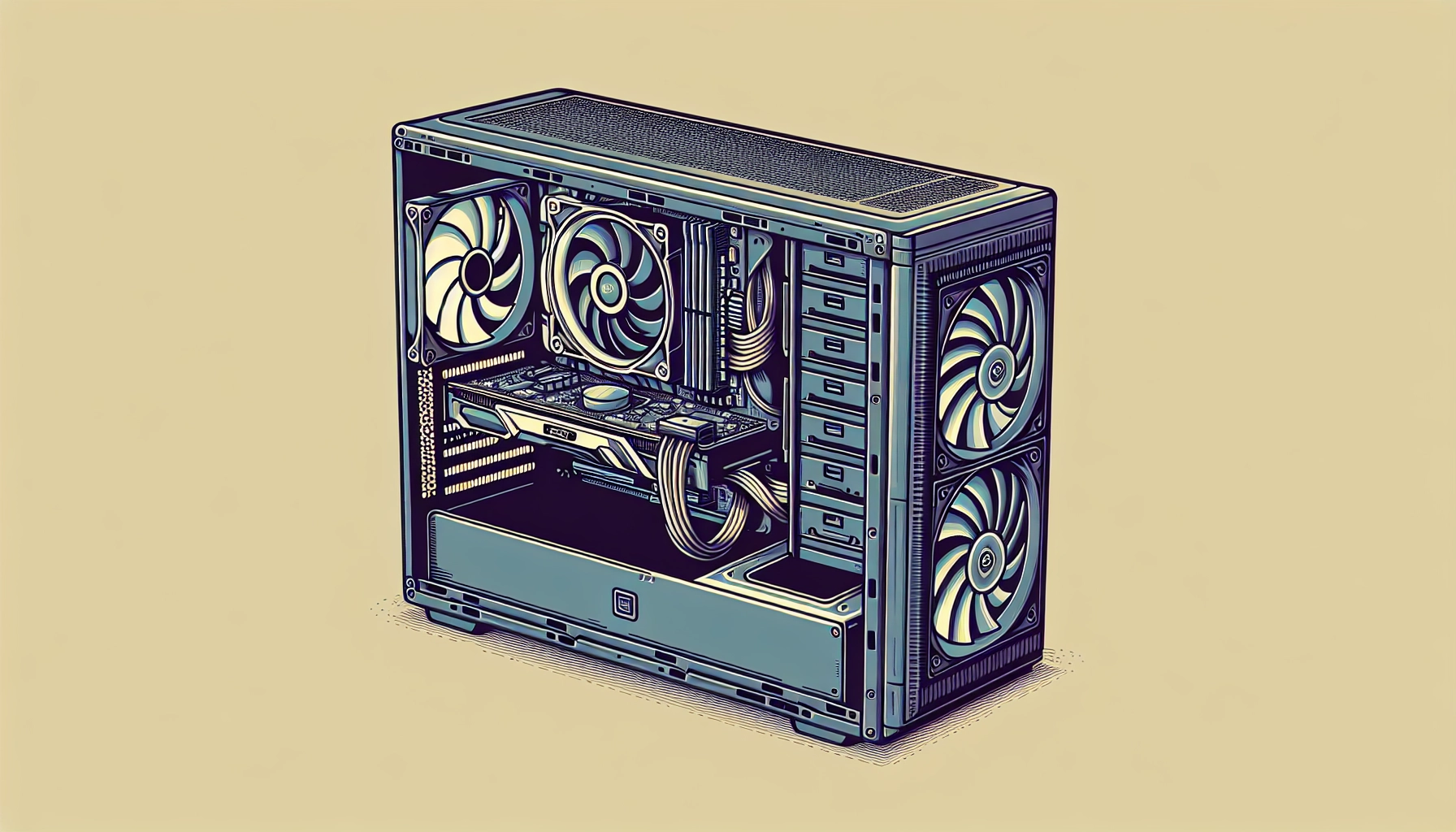
가장 먼저 떠오르는 건, 과열이죠. 게임을 하다 보면 CPU나 그래픽카드가 열을 많이 내는데, 이 열이 제대로 식지 않으면 컴퓨터가 스스로 꺼지는 경우가 있어요. 내 경험상, 특히 여름철에 이런 현상이 자주 나타났어요. 팬이 제대로 돌아가지 않거나, 내부에 먼지가 많이 쌓여 있으면 더 심해지더라고요. 그래서 본체를 열어보니, 팬에 먼지가 쌓여 있어서 열이 빠져나가지 못하고 있었어요. 이건 누구나 쉽게 확인할 수 있는 부분이에요.
파워서플라이 문제, 생각보다 흔해요
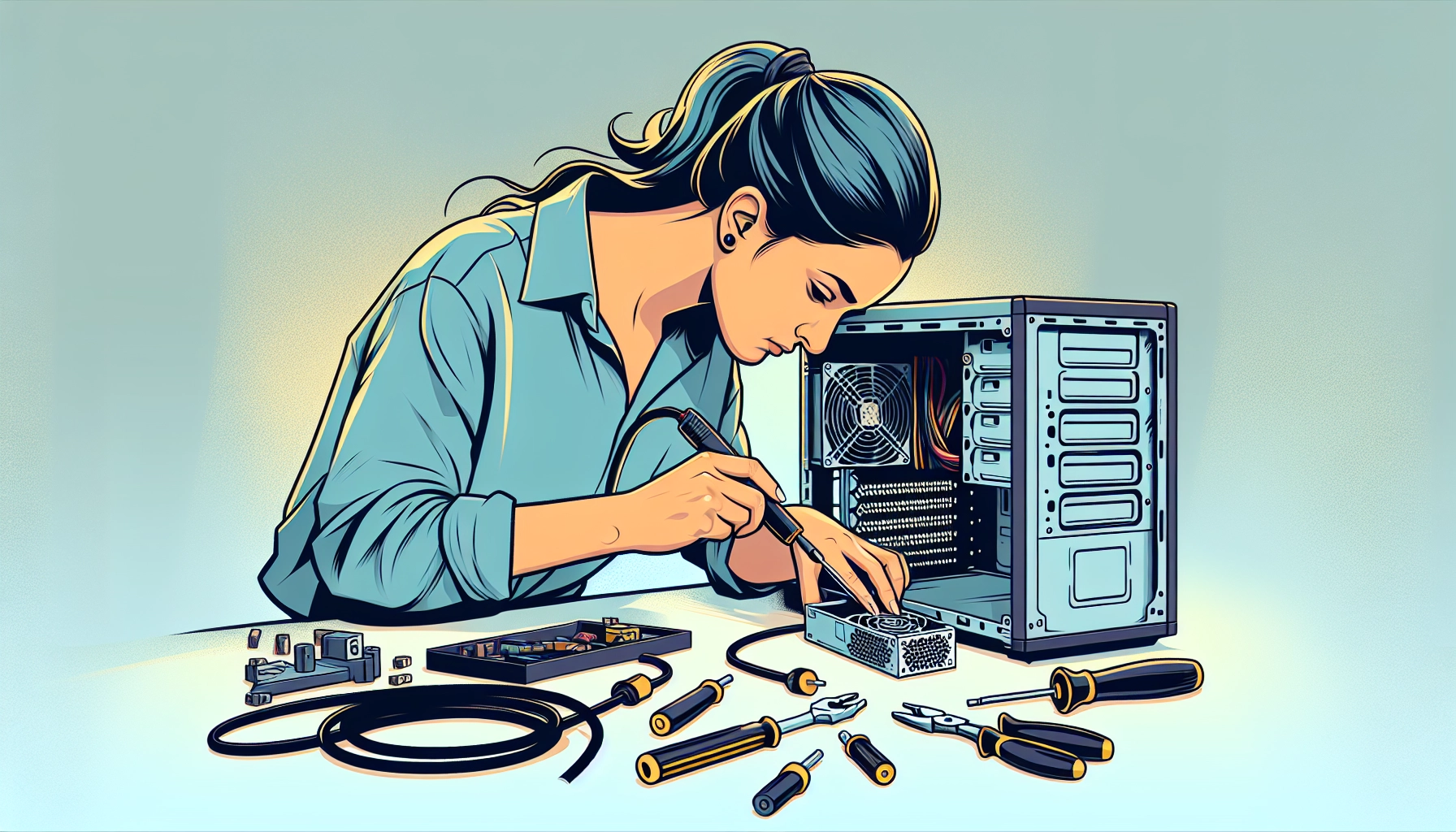
파워서플라이(PSU)도 중요한 원인 중 하나예요. 게임을 하다 보면 전력 소모가 많아지는데, 파워서플라이가 오래됐거나 용량이 부족하면 전원이 꺼질 수 있어요. 내 친구가 고사양 게임을 하다가 자꾸 꺼진다고 해서, 파워서플라이를 교체해봤더니 문제가 해결됐어요. 보통 650W 이상의 파워서플라이를 추천하더라고요. 특히, 고사양 그래픽카드를 쓰는 분들은 더 높은 와트를 선택하는 게 좋아요. 파워서플라이가 오래되면 출력이 떨어지기 때문에, 일정 시간이 지나면 교체하는 게 좋죠.
전원 케이블 연결 상태도 확인해보세요
파워서플라이만 문제가 아니라, 전원 케이블이 제대로 연결되어 있는지도 확인해야 해요. 그래픽카드나 메인보드에 연결된 케이블이 헐거우면, 전력 공급이 불안정해져서 꺼질 수 있어요. 특히, 그래픽카드 보조 전원 케이블은 꼭 꽂아야 해요. 내 경험상, 케이블이 살짝 빠져 있던 적이 있었는데, 그게 원인이었어요. 이건 누구나 쉽게 확인할 수 있으니, 한번씩 점검해보세요.
RAM과 드라이버 문제도 의심해보세요
RAM이 제대로 꽂혀 있지 않거나, 드라이버가 충돌하는 경우에도 전원이 꺼질 수 있어요. 내 경우엔, RAM을 다시 꽂아보니 문제가 해결된 적도 있었어요. 드라이버는 최신 버전으로 업데이트하는 것도 도움이 되죠. 요즘은 그래픽카드 드라이버가 자동으로 업데이트되지만, 수동으로 확인해보는 것도 좋아요.
BIOS 설정과 절전 모드도 점검해보세요
BIOS 설정이 잘못되어 있거나, 절전 모드 설정이 꺼져 있으면 갑자기 꺼질 수 있어요. BIOS에서 전원 관련 설정을 확인해보는 것도 방법이에요. 내 경험상, BIOS 설정을 바꾸고 나서는 꺼짐 현상이 줄어들었어요. 절전 모드도 꺼져 있으면, 컴퓨터가 자동으로 꺼질 수 있으니, 이 부분도 확인해보세요.
정리하면, 이런 걸 먼저 확인해보세요
| 점검 항목 | 확인 방법 | 비고 |
|---|---|---|
| 과열 | 팬 작동, 내부 청소 | 여름철 주의 |
| 파워서플라이 | 와트, 교체 필요 여부 | 고사양 게임 시 중요 |
| 전원 케이블 | 연결 상태, 손상 여부 | 그래픽카드 보조 전원 필수 |
| RAM | 다시 꽂기, 드라이버 업데이트 | 간단한 점검 |
| BIOS/절전 모드 | 설정 확인 | 자동 꺼짐 방지 |
솔직히, 이 문제는 원인이 다양해서 한 번에 해결하기 어렵더라고요. 내 경험상, 여러 가지를 하나씩 점검해보는 게 가장 확실한 방법이에요. 혹시 이 글을 보고 나서도 해결이 안 된다면, 전문가에게 점검을 맡기는 것도 나쁘지 않아요. 이건 내 생각이고, 각자 판단해볼 문제인 것 같아요.
혹시 이 문제로 고민 중이시라면, 이 글이 조금이라도 도움이 되었으면 좋겠네요.