
티스토리 뷰
요즘 게이밍 PC를 쓰다 보니 그래픽카드 온도가 자꾸 신경 쓰이더라고요. 특히 여름철엔 게임하다 보면 화면이 끊기거나 성능이 떨어지는 경험도 있었고, 그래픽카드가 너무 뜨거워지면 수명에도 영향이 있다고 해서... 솔직히, 처음엔 그냥 무시하고 썼는데, 나중에 몇 번 뻗는 경험을 하고 나서야 진짜 관리가 중요하다는 걸 깨달았어요. 그래픽카드 온도 관리, 생각보다 복잡해 보이지만 실전 팁만 알면 어렵지 않아요.
그래픽카드 온도, 왜 이렇게 중요한가요?
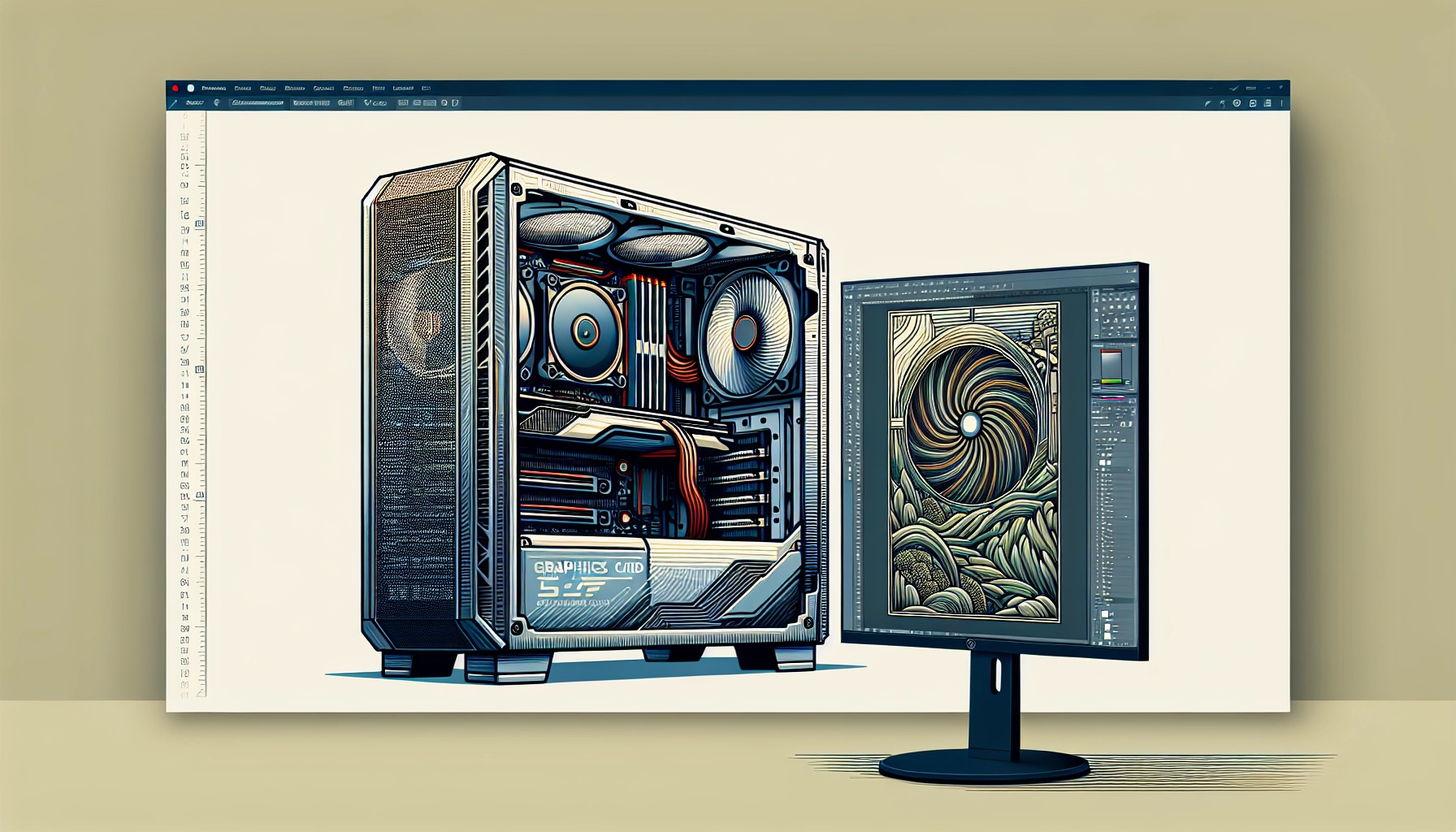
게임을 할 때 그래픽카드가 뜨거워지면 성능이 떨어지는 건 기본이에요. 프레임이 뚝뚝 떨어지고, 화면이 끊기기도 하죠. 내 경험상, 80도 이상만 넘어가도 게임이 끊기기 시작하더라고요. 게다가 장기적으로 보면 그래픽카드 수명에도 영향을 줘요. 90도 이상은 정말 급하게 냉각 조치를 해야 하는 수준이에요. 그래서 온도 관리는 단순히 성능만이 아니라, 장비의 수명까지도 좌우한다고 볼 수 있죠.
그래픽카드 온도 체크, 어디서 어떻게?
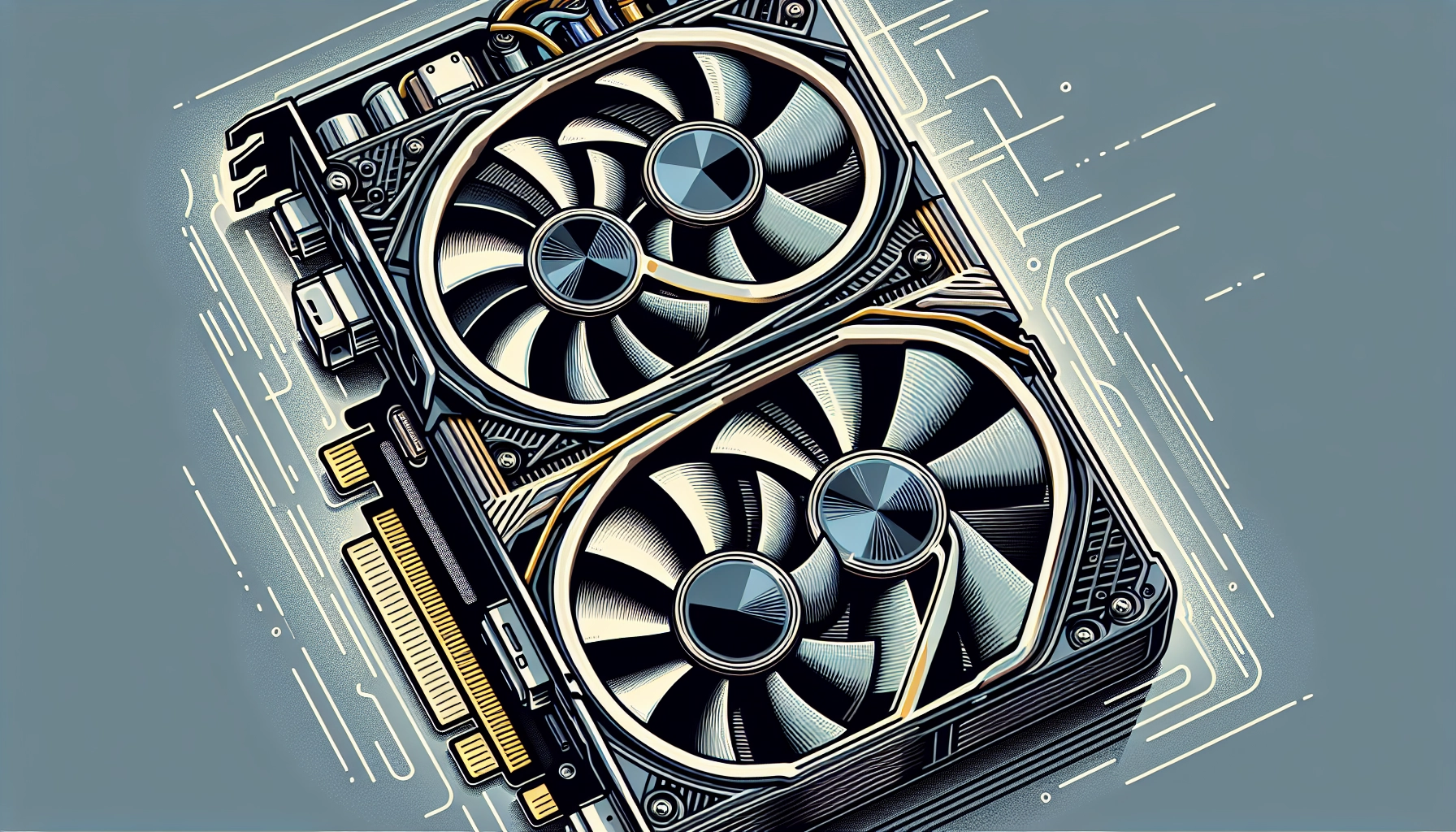
솔직히 처음엔 온도가 몇 도인지조차 몰랐어요. 그런데 요즘은 MSI Afterburner나 HWMonitor 같은 무료 프로그램으로 실시간으로 확인할 수 있어요. 게임할 때도 온도를 바로바로 볼 수 있어서 편하죠. 대기 상태에서는 30~40도, 게임 중에는 70~85도가 적정 범위라고 해요. 90도 넘으면 바로 점검해야 해요. 이거, 그냥 지나치면 나중에 큰일 나요.
온도 관리 프로그램 추천
- MSI Afterburner: 그래픽카드 팬 속도, 전력 제한, 온도까지 다 확인 가능
- HWMonitor: CPU, GPU, 메인보드 등 모든 하드웨어 온도 확인
- GPU-Z: 그래픽카드 정보와 온도, 클럭 속도 등 상세 정보 제공
이런 프로그램들로 실시간으로 체크하면서, 이상 온도가 뜨면 바로 대응할 수 있어요. 내 경험상, 이거 하나만 설치해도 훨씬 안심이 되더라고요.
그래픽카드 온도 낮추는 실전 팁
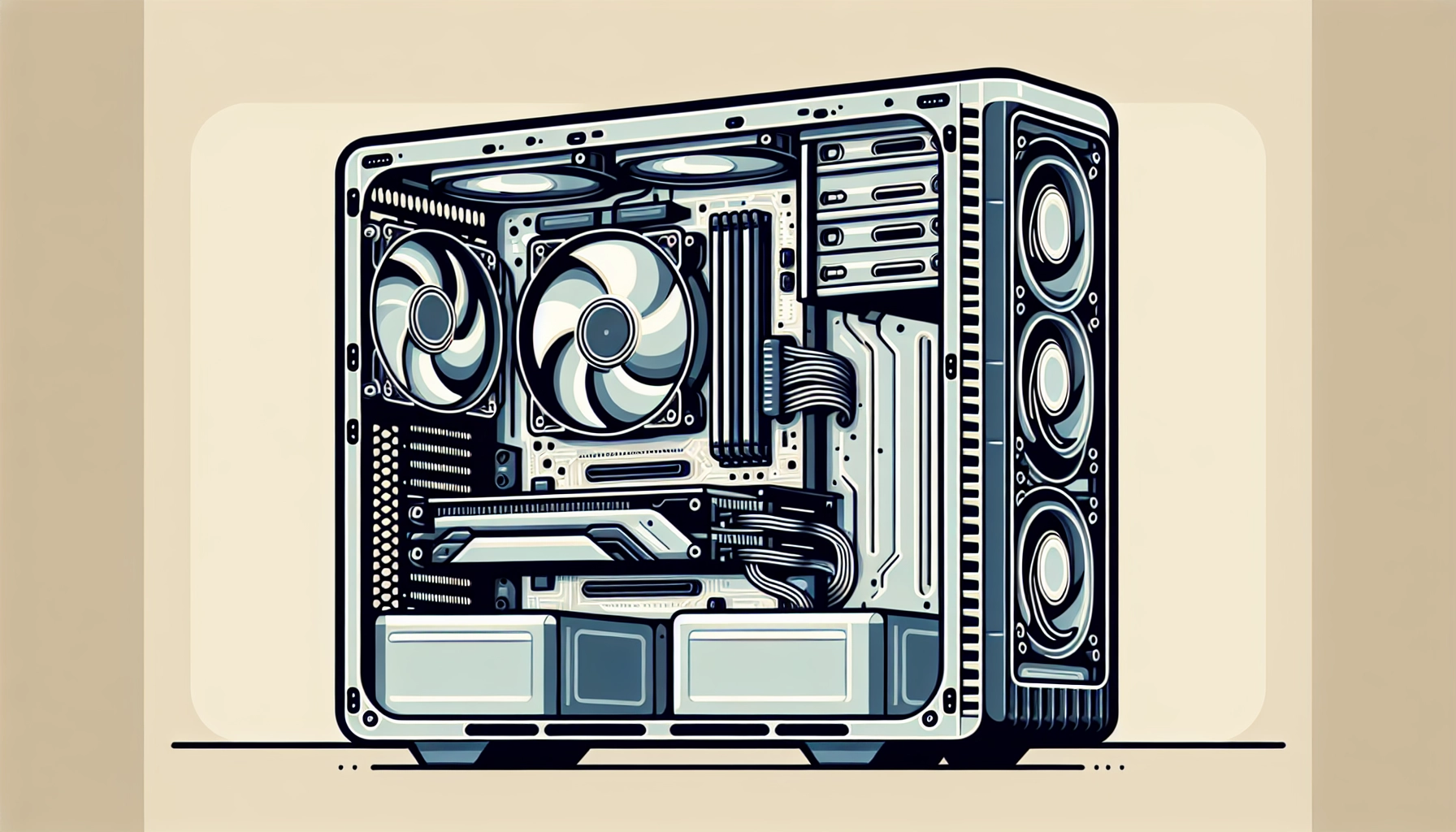
그래픽카드 온도를 낮추는 방법은 생각보다 다양해요. 팬 속도 조절, 케이스 내부 공기 흐름 개선, 서멀 페이스트 교체 등이 대표적이죠. 내 경험상, 팬 속도를 직접 조절해보는 게 가장 효과적이에요. 너무 빠르게 돌리면 소음이 심해지지만, 적당히 조절하면 온도도 내리고 소음도 줄일 수 있어요.
팬 속도 조절과 케이스 공기 흐름
- 팬 속도는 프로그램에서 직접 조절 가능
- 케이스 내부에 먼지가 많으면 열이 잘 빠지지 않아요. 정기적으로 청소하는 게 중요
- 추가 팬 설치로 냉각 효율을 높일 수 있어요
- 케이스 공간이 넓을수록 발열 처리에 유리
내가 직접 해본 건, 케이스 뒤쪽에 추가 팬을 달고, 전면에 에어홀을 뚫어주는 거였어요. 확실히 온도가 내려가더라고요. 그리고 1~2년에 한 번씩 서멀 페이스트를 교체하면 냉각 효율이 더 좋아져요.
게임 그래픽 설정도 중요해요
게임할 때 그래픽 설정을 최고로 맞추면 당연히 그래픽카드 부하가 커지죠. 해상도나 품질을 조금 낮추거나, 프레임 제한을 걸어두면 온도가 확 줄어요. 내 경험상, 1080p로 낮추고, 그래픽 품질을 '보통'으로 맞추니까 온도가 10도 이상 내려갔어요. 게임하면서도 성능은 충분히 만족스러웠고요.

그래픽카드 온도 관리, 내 생각은?
솔직히, 그래픽카드 온도 관리는 게임 성능과 장비 수명을 위해서 꼭 필요한 일이에요. 하지만 너무 극단적으로 낮추려고 하면 오히려 성능이 떨어질 수 있으니, 적정 온도를 유지하는 게 중요하죠. 내 경험상, 70~85도 사이를 유지하면서도 게임이 끊기지 않게 조절하는 게 가장 이상적이에요. 각자 환경이 다르니까, 내 방식이 꼭 정답은 아니지만, 참고해보면 좋을 것 같아요.
| 온도 범위 | 성능 영향 | 수명 영향 |
|---|---|---|
| 70°C 이하 | 최적 성능 | 최적 수명 |
| 70~80°C | 약간 저하 | 약간 단축 |
| 80~90°C | 뚜렷한 저하 | 단축 우려 |
| 90°C 이상 | 급격 저하 | 긴급 조치 필요 |
이건 내 생각이고, 각자 판단해볼 문제인 것 같아요. 그래픽카드 온도 관리, 어렵게만 생각하지 말고, 실전 팁만 따라해도 충분히 효과를 볼 수 있어요.