
티스토리 뷰
요즘 게이밍 모니터를 새로 샀는데, 왜 게임이 예전보다 부드럽지 않지? 라는 생각이 들었어요. 알고 보니 주사율 설정을 제대로 안 해서 그런 거였더라고요. 솔직히 저도 처음엔 그냥 60Hz로 쓰다가, 친구가 알려줘서야 알게 됐어요. 게이밍 모니터는 그냥 쓰는 게 아니라, 주사율을 직접 설정해야 진짜 부드러운 게임이 가능하더라고요. 이 글에서는 제가 직접 겪은 경험과, 실제로 설정해본 방법을 이야기해볼게요.
게이밍 모니터 주사율, 왜 이렇게 중요한가요?
게이밍 모니터를 쓰는 이유 중 하나가 바로 주사율이에요. 일반 모니터는 60Hz가 대부분인데, 게이밍 모니터는 144Hz, 165Hz, 240Hz까지도 지원하죠. 주사율이 높을수록 화면이 더 부드럽게 움직이고, 게임에서 빠른 움직임도 놓치지 않아요. 내 경험상, 60Hz로 쓰다가 144Hz로 바꾸고 나서는 게임할 때 눈이 훨씬 편안해졌어요. 특히 FPS 게임이나 빠르게 움직이는 게임에서는 차이가 확 느껴지더라고요.

주사율 설정, 어디서 어떻게 하나요?
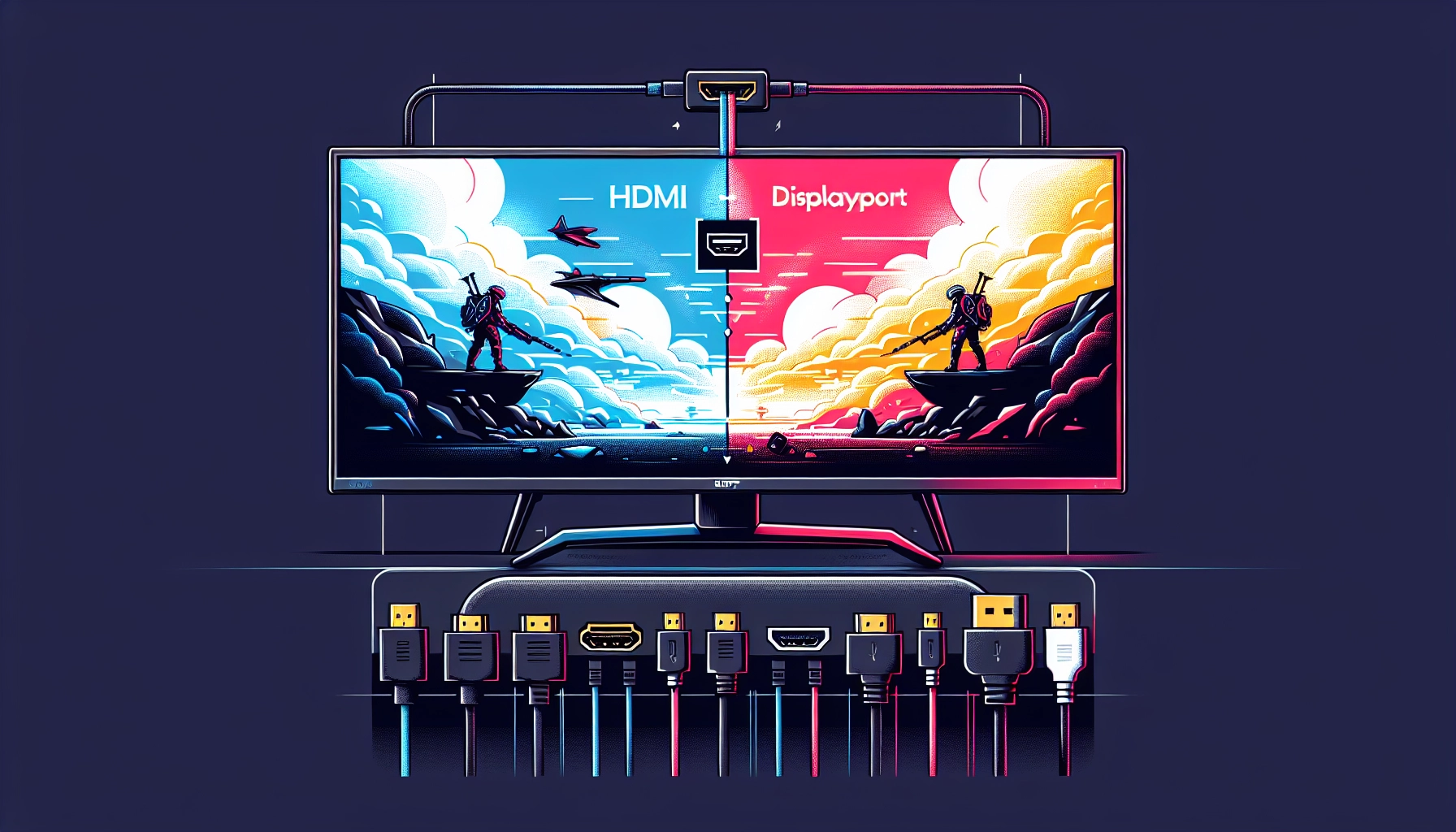
윈도우에서 주사율을 바꾸는 방법은 생각보다 간단해요. 바탕화면에서 마우스 오른쪽 버튼을 클릭해서 ‘디스플레이 설정’을 들어가세요. 그다음, ‘고급 디스플레이’를 클릭하면 ‘새로 고침 빈도 선택’이라는 항목이 나와요. 여기서 모니터가 지원하는 주사율 중에서 원하는 걸 선택하면 돼요. 보통 144Hz, 165Hz, 240Hz 중에 선택할 수 있죠. 그런데, 모니터가 144Hz를 지원해도 케이블이 HDMI 1.4면 144Hz가 안 나올 수 있어요. 이럴 땐 DP 케이블로 바꾸면 해결되는 경우가 많아요. 아, 그리고 이것도 중요한데, 그래픽 카드 드라이버에서도 주사율 설정을 확인해보는 게 좋아요.
주의할 점: 케이블과 그래픽 카드도 확인하세요
모니터가 144Hz를 지원해도, HDMI 케이블이 구형이면 최대 60Hz만 나올 수 있어요. DP 케이블을 쓰면 대부분 최대 주사율을 쓸 수 있죠. 그래픽 카드도 최신 드라이버로 업데이트해두는 게 좋아요. 그래픽 카드 제어판(예: NVIDIA 제어판, AMD Radeon 설정)에서도 주사율을 설정할 수 있으니까, 두 군데 다 확인해보세요.
가변 주사율(VRR)도 써보세요
게이밍 모니터 중에는 AMD FreeSync나 NVIDIA G-Sync 같은 가변 주사율 기능이 있는 제품도 있어요. 이 기능은 게임 내 프레임이 떨어질 때 모니터 주사율도 따라가서 화면이 끊기거나 찢어지는 현상(스크린 티어링)을 줄여줘요. 다만, 가변 주사율을 쓰려면 모니터 주사율을 최대로 설정해두고, 그래픽 카드 제어판이나 모니터 OSD(On Screen Display)에서 VRR 기능을 켜야 해요. 이걸 켜면 게임할 때 화면이 훨씬 부드럽게 느껴져요.
주사율 설정 후, 이렇게 확인해보세요
설정을 다 했으면, 게임이나 영상으로 실제로 체감되는 차이가 있는지 확인해보세요. 눈에 띄게 부드러워졌다면 성공! 만약 여전히 부드럽지 않다면, 케이블이나 그래픽 카드 드라이버, 모니터 OSD 설정을 다시 한 번 점검해보세요. 때로는 모니터가 144Hz를 지원해도, 해상도가 높으면 최대 주사율이 제한될 수 있으니, 해상도와 주사율을 함께 확인하는 것도 중요해요.
| 설정 단계 | 주의사항 |
|---|---|
| 디스플레이 설정 > 고급 디스플레이 > 새로 고침 빈도 선택 | 모니터가 지원하는 주사율 선택 |
| 케이블 확인 (HDMI/DP) | DP 케이블로 최대 주사율 활용 |
| 그래픽 카드 제어판 | 주사율 및 VRR 설정 확인 |
| 모니터 OSD | VRR 기능 활성화 |
솔직히 처음엔 주사율 설정이 복잡하게 느껴졌는데, 몇 번 해보니까 금방 익숙해졌어요. 게임할 때 눈이 편안해지고, 몰입감도 훨씬 좋아졌어요. 이건 내 생각이고, 각자 판단해볼 문제인 것 같아요. 혹시 주사율 설정을 해봤는데도 부드럽지 않다면, 어떤 점이 문제였는지 댓글로 알려주세요. 같이 해결해보죠!