
티스토리 뷰
요즘 게이밍 노트북을 새로 쓰려고 하다가, 포트 구성 때문에 고민이 많았어요. 왠지 모르게 케이블 꽂을 때마다 불편하거나, 외부 모니터 연결이 안 되는 경우도 있었거든요. 그래서 직접 포트 구성 점검을 해보면서 느낀 점들을 솔직하게 정리해봤어요.
게이밍 노트북 포트 구성, 왜 중요한가요?
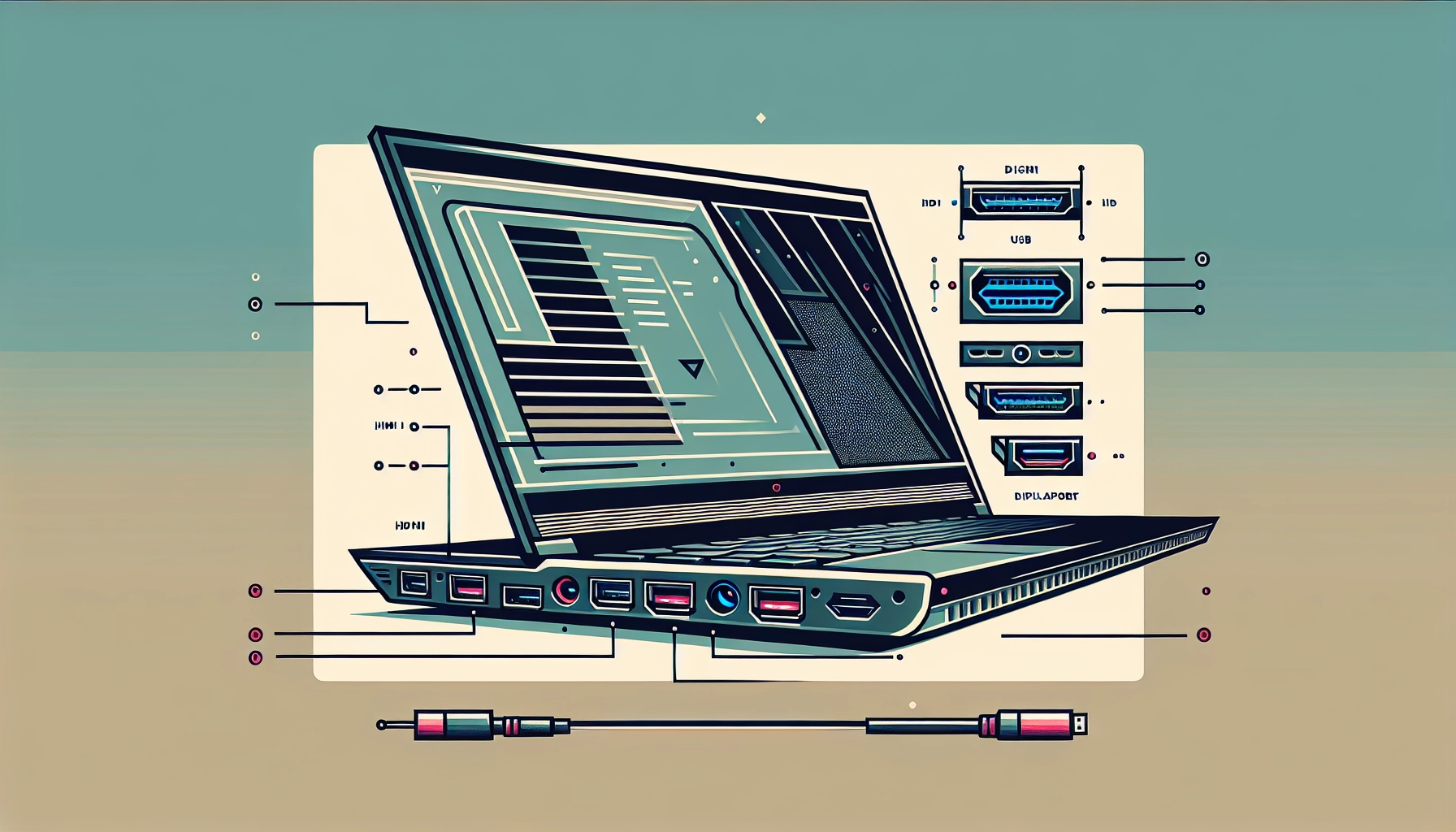
게이밍 노트북을 고를 때, 성능도 중요하지만 포트 구성도 정말 중요해요. 예를 들어, 외부 모니터를 연결하려면 HDMI나 DisplayPort가 있어야 하고, 마우스나 키보드를 여러 개 꽂으려면 USB 포트가 충분해야 하죠. 그런데 실제로 써보면, 포트가 부족하거나 위치가 불편해서 불편한 경우가 많아요. 내 경험상, 포트 하나가 없으면 정말 큰 불편이 생기더라고요.
실제 포트 구성 점검 방법
포트 구성 점검은 크게 두 가지로 나눠볼 수 있어요. 하나는 물리적인 점검, 또 하나는 소프트웨어적인 점검이에요. 물리적으로는 포트가 손상되지 않았는지, 위치가 편한지, 케이블 꽂을 때 방해가 되는지 확인해보는 거예요. 소프트웨어적으로는 장치 관리자에서 각 포트가 정상적으로 인식되는지 확인하는 거죠.
물리적 점검 팁
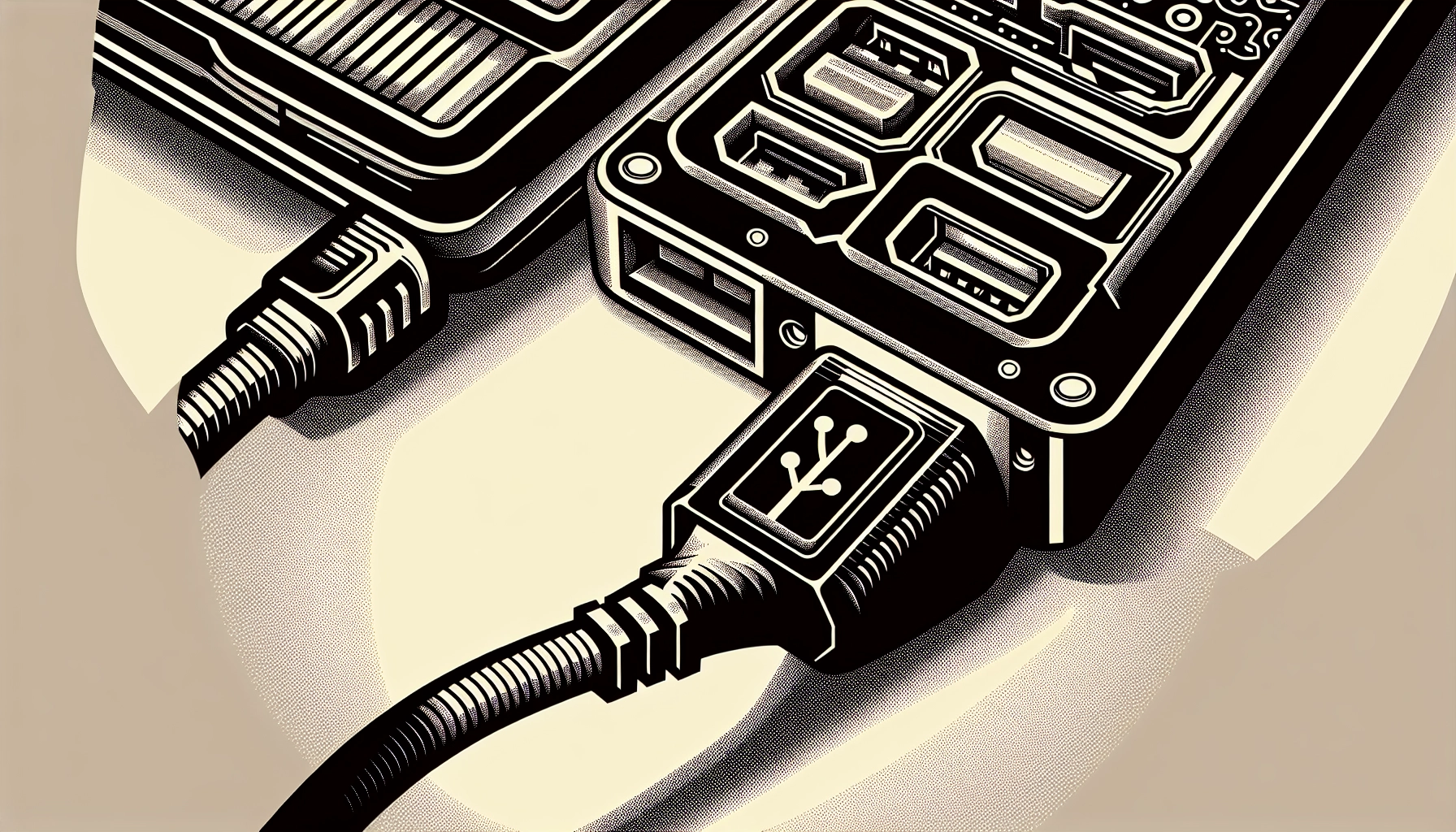
포트를 직접 눈으로 보면서 손상이 있는지 확인해보세요. 먼지가 끼거나, 케이블 꽂을 때 흔들리면 문제가 생길 수 있어요. 그리고 포트가 뒤쪽에만 몰려 있으면, 책상 위에서 케이블을 꽂기 불편할 수 있으니, 위치도 꼭 확인해보세요. 실제로 저도 포트가 뒤쪽에만 있어서, 외부 모니터를 자주 꽂았다 뺐다 할 때마다 불편했어요.
소프트웨어 점검 팁
윈도우에서는 장치 관리자에서 USB 포트나 디스플레이 포트가 정상적으로 인식되는지 확인할 수 있어요. 장치 관리자에서 USB 허브나 디스플레이 어댑터를 확인해보면, 문제가 있는 포트는 노란색 느낌표가 뜨기도 하죠. 이럴 때는 드라이버를 업데이트하거나, 포트를 다시 인식시키는 방법도 있어요. 실제로 저도 USB 포트가 인식이 안 되는 경우가 있었는데, 장치 관리자에서 드라이버를 업데이트하니까 바로 해결됐어요.

포트 구성 점검 시 자주 묻는 질문
- 포트가 많다고 무조건 좋은가요?
- HDMI와 DisplayPort, 어떤 게 더 좋은가요?
- USB-C 포트가 꼭 필요한가요?
이런 질문들이 자주 나오는데, 사실 상황에 따라 달라요. 포트가 많다고 해서 무조건 좋은 건 아니고, 실제로 필요한 포트가 뭔지 생각해보는 게 중요해요. HDMI는 대부분의 모니터와 호환되지만, DisplayPort는 고해상도와 높은 주사율을 지원하니까, 고사양 게임을 할 때는 DisplayPort가 더 좋죠. USB-C는 요즘은 거의 필수인데, 외부 모니터 연결이나 고속 충전, 데이터 전송까지 다 되니까, 하나쯤은 꼭 있어야 해요.
내 경험에서 꼭 짚고 넘어가고 싶은 것
포트 구성 점검을 할 때, 단순히 포트가 있는지 없는지만 확인하는 게 아니라, 실제로 써보면서 불편한 점이 없는지 체크하는 게 중요해요. 예를 들어, 포트가 많아도 위치가 불편하면, 케이블 꽂을 때마다 불편할 수 있죠. 또, 포트가 많다고 해서 무조건 좋은 건 아니고, 실제로 필요한 포트가 뭔지 생각해보는 게 중요해요. 내 경험상, 포트 하나가 없으면 정말 큰 불편이 생기더라고요.
이건 내 생각이고, 각자 판단해볼 문제인 것 같아요. 포트 구성은 정말 중요한 요소지만, 무조건 많다고 좋은 건 아니니까, 실제로 필요한 포트가 뭔지 생각해보는 게 좋겠죠?